
| ステップ | 項目 | 作業内容のポイント | 所要時間 |
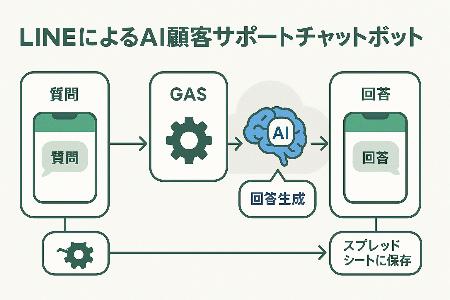
| 全体フロー | システム概要 | 顧客のLINE質問をGASで受信し、Gemini APIで回答生成。結果をLINE返信&スプレッドシート記録。 | – |
| 1. LINE準備 | Messaging API設定 | LINE Developersでチャネル作成。チャネルID・シークレット・アクセストークンの3点をメモ。 | 15分 |
| 2. GAS準備 | 器の作成 | スプレッドシートを作成しシートIDをコピー。拡張機能からApps Scriptを起動。 | 10分 |
| 3. Gemini準備 | APIキー取得 | Google AI StudioでAPIキーを発行・コピーする。 | 5分 |
| 4. セキュリティ | スクリプトプロパティ | GASの「プロジェクト設定」にて、取得した4つの機密情報(キーと値)を安全に保存。 | 5分 |
| 5. 実装 | コードの貼り付け | 提供されたセキュア版コードをエディタへ。APIキーを直接書かずプロパティから呼び出す構造。 | 5分 |
| 6. 公開 | デプロイ設定 | GASを「ウェブアプリ」としてデプロイ。発行されたWebhook URLをLINE側の管理画面に登録。 | 10分 |
| 7. 運用 | テスト・確認 | 実機LINEから質問し、自動返信とシートへの記録が正常に行われるかチェック。 | 5分 |
プロンプト
AI顧客サポートチャットボット LINE経由で顧客からの問い合わせを受け取り、Geminiが自動で回答。社員が対応できない時間帯や複雑な質問もAIが処理します。対応内容はスプレッドシートに記録され、パターン分析も可能です。 役立つ点:24時間対応で顧客満足度UP、営業時間外の対応工数を削減 作成したいです、ステップごとに教えてください
全体フロー図
顧客がLINEで質問
    ↓
GAS が Webhook で受信
    ↓
スクリプトプロパティから API キーなどを取得(安全)
    ↓
Gemini API に質問を送信
    ↓
Gemini が回答を生成
    ↓
LINE で顧客に自動返信
    ↓
スプレッドシートに記録(分析用)
ステップ1:LINEの準備(15分)
1-1. LINE公式アカウント(ビジネス向け)を作成
- LINE Developers にアクセス
- 「新規作成」から 「Messaging API」 を選択
- チャネル名:例「〇〇カスタマーサポート」
1-2. 重要な情報をメモしておく
LINEの管理画面で、以下の 3つの情報をコピーします(次のステップで使います)
❶ チャネルID:(数字のみ)
❷ チャネルシークレット:(英数字混在)
❸ チャネルアクセストークン:(長い英数字)
どこにあるか: LINE Developers → あなたのチャネル → 「基本設定」タブ
ステップ2:Google GAS の準備(10分)
2-1. Googleスプレッドシートを作成
- Google Drive を開く
- 新規 → スプレッシート
- シート名を「問い合わせ記録」に変更
2-2. スプレッドシートのIDをコピー
- URLの以下の部分がID です
https://docs.google.com/spreadsheets/d/【ここがID】/edit
このID は次のステップで使います
2-3. Google Apps Script を開く
- スプレッドシート内で「拡張機能」→ 「Apps Script」
- 新しいタブで Google Apps Script エディタ が開きます
ステップ3:Gemini API の準備(5分)
3-1. API キーを取得
- Google AI Studio にアクセス
- 「Create API Key」をクリック
- API キーをコピー(次のステップで使います)
ステップ4:機密情報をスクリプトプロパティに保存(重要)
4-1. GAS の「プロジェクト設定」を開く
GAS エディタの 左側メニュー から「⚙️ プロジェクト設定」をクリック
4-2. スクリプトプロパティに保存
- 「スクリプトプロパティを編集」をクリック
- 4つの行 を以下のように入力します
| キー | 値 |
|---|---|
GEMINI_API_KEY | さっき取得した Gemini API キー |
SHEET_ID | スプレッドシートのID |
LINE_CHANNEL_SECRET | LINE チャネルシークレット |
LINE_ACCESS_TOKEN | LINE チャネルアクセストークン |
例:
キー:GEMINI_API_KEY
値:AIzaSyDp5HK-...(実際のキー)

キー:SHEET_ID
値:1a2b3c4d5e6f7g...(実際のID)

キー:LINE_CHANNEL_SECRET
値:abcdef123456...

キー:LINE_ACCESS_TOKEN
値:Channel access token ...
- 「保存」をクリック
重要: ここで保存した情報は、スクリプト内には見えません。GAS が安全に管理します。
ステップ5:GAS にコードを書く(セキュア版)
Google Apps Script エディタの コード.gs に、以下のコードを すべて貼り付けます。
// ===== スクリプトプロパティから機密情報を安全に取得 =====
function getProperties() {
  const props = PropertiesService.getScriptProperties();
  return {
    geminiApiKey: props.getProperty('GEMINI_API_KEY'),
    sheetId: props.getProperty('SHEET_ID'),
    lineChannelSecret: props.getProperty('LINE_CHANNEL_SECRET'),
    lineAccessToken: props.getProperty('LINE_ACCESS_TOKEN')
  };
}

// ===== LINE Webhook 受け取り =====
function doPost(e) {
  const props = getProperties();

  if (!props.geminiApiKey || !props.sheetId || !props.lineAccessToken) {
    Logger.log("エラー:スクリプトプロパティが未設定です");
    return ContentService.createTextOutput("ERROR: Properties not configured");
  }

  const body = JSON.parse(e.postData.contents);
  const events = body.events;

  for (const event of events) {
    if (event.type === "message" && event.message.type === "text") {
      const userId = event.source.userId;
      const userMessage = event.message.text;
      const timestamp = new Date();

      const aiResponse = getGeminiResponse(userMessage, props.geminiApiKey);
      sendLineMessage(userId, aiResponse, props.lineAccessToken);
      logToSheet(userMessage, aiResponse, timestamp, props.sheetId);
    }
  }

  return ContentService.createTextOutput("OK");
}

// ===== Gemini API を呼び出す =====
function getGeminiResponse(userMessage, apiKey) {
  const url = "https://generativelanguage.googleapis.com/v1beta/models/gemini-2.5-flash:generateContent";

  const payload = {
    contents: [
      {
        parts: [
          {
            text: userMessage
          }
        ]
      }
    ]
  };

  const options = {
    method: "post",
    contentType: "application/json",
    payload: JSON.stringify(payload),
    muteHttpExceptions: true
  };

  try {
    const response = UrlFetchApp.fetch(url + "?key=" + apiKey, options);
    const result = JSON.parse(response.getContentText());

    if (result.candidates && result.candidates.length > 0) {
      return result.candidates[0].content.parts[0].text;
    } else {
      return "申し訳ございません。回答を生成できませんでした。";
    }
  } catch (error) {
    Logger.log("Gemini API エラー: " + error);
    return "システムエラーが発生しました。しばらくしてからお試しください。";
  }
}

// ===== LINE に返信 =====
function sendLineMessage(userId, message, accessToken) {
  const url = "https://api.line.me/v2/bot/message/push";

  const payload = {
    to: userId,
    messages: [
      {
        type: "text",
        text: message
      }
    ]
  };

  const options = {
    method: "post",
    headers: {
      "Authorization": "Bearer " + accessToken,
      "Content-Type": "application/json"
    },
    payload: JSON.stringify(payload),
    muteHttpExceptions: true
  };

  try {
    UrlFetchApp.fetch(url, options);
  } catch (error) {
    Logger.log("LINE 送信エラー: " + error);
  }
}

// ===== スプレッドシートに記録 =====
function logToSheet(question, response, timestamp, sheetId) {
  try {
    const sheet = SpreadsheetApp.openById(sheetId).getActiveSheet();
    sheet.appendRow([
      timestamp,
      question,
      response,
      "自動回答"
    ]);
  } catch (error) {
    Logger.log("スプレッドシート記録エラー: " + error);
  }
}
// ★★★ 権限承認用テスト関数 ★★★
function testAuthorizeSpreadsheet() {
  const spreadsheetId = "1h1IR6I6bC2VYXQ7aQnkcOTPfehgMBKFweUmVWtR_5pw";  // ← これでOK!

  const ss = SpreadsheetApp.openById(spreadsheetId);
  const sheet = ss.getActiveSheet();

  sheet.appendRow(["テスト承認成功", new Date()]);
  console.log("✅ 承認成功!スプレッドシート名: " + ss.getName());
}
コードの説明
- 1~11行目:スクリプトプロパティから機密情報を安全に取得
- 13~36行目:LINE の Webhook を受け取る
- 38~68行目:Gemini API を呼び出す
- 70~92行目:LINE に返信する
- 94~103行目:スプレッドシートに記録する
スクリプトに直接キーを書いていません。すべてプロパティから取得しています。
ステップ6:Webhook URL を設定(10分)
6-1. Google Apps Script をデプロイ
- GAS エディタで「デプロイ」をクリック
- 「新しいデプロイ」→ 種類:「ウェブアプリ」
- 「実行者」:自分のアカウント
- 「アクセス」:「全員」 を選択
- 「デプロイ」をクリック
6-2. Webhook URL をコピー
- デプロイ完了後、表示される デプロイID をコピー
- 以下の形式の URL を作成します
https://script.google.com/macros/d/{デプロイID}/usercontent/publish
6-3. LINE Developer で Webhook URL を登録
- LINE Developers を開く
- あなたのチャネル → 「Messaging API設定」タブ
- 「Webhook URL」の欄に、さっき作った URL を貼り付け
- 「保存」をクリック
ステップ7:テスト&運用(5分)
7-1. 実際に動作確認
- LINE で自分の公式アカウントを友だち追加
- テスト質問を送ってみる(例:「営業時間は何時から?」)
- AI が自動で返信するか確認
7-2. スプレッドシートで記録確認
- 「問い合わせ記録」シートに、質問と回答が記録されているか確認
7-3. ログで問題をデバッグ(必要な場合)
GAS エディタで「実行ログ」をクリックすると、エラーメッセージが見られます
よくある問題と対策
| 問題 | 原因 | 解決策 |
|---|---|---|
| LINEから返信がない | スクリプトプロパティが未設定 | ステップ4を再確認 |
| 「システムエラー」と返ってくる | Gemini API キーが無効 | API キーを再取得し、プロパティを更新 |
| スプレッドシートに記録されない | SHEET_ID が間違っている | ステップ4 のプロパティを確認 |
セキュリティのポイント
✅ このやり方のメリット
- API キーがスクリプト内に見えない
- 複数人で共有しても機密情報が漏れない
- キーを変更するときは、プロパティを変更するだけ
顧客からの想定質問への回答をスプレッドシートに保管し、参照させることで24時間対応の独自のLINEチャットボット(Q&A)が完成します。
例えば、営業時間、料金、おすすめ、参考情報・・・・
回答内容は随時追加することがポイントです。