
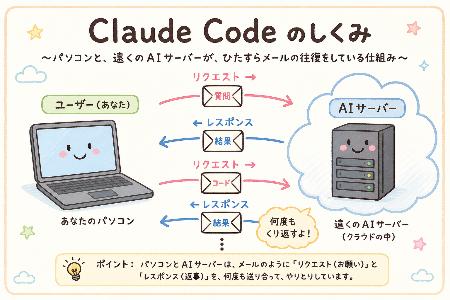
パソコンとAIサーバーの通信の仕組み
| 項目 | 概要 | 役割・特徴 |
| 全体のイメージ | パソコンとAIサーバーがひたすらメールの往復をしている状態 | データの送受信を絶え間なく繰り返すことで、AIとのリアルタイムな対話や処理を実現している。 |
| パソコン側の動き | ユーザーの入力や指示をメール(リクエスト)として送信する | 画面からの文字入力や音声などのデータを、サーバーが理解できる形にまとめて送り出す。 |
| AIサーバー側の動き | 届いたメールを読み解き、頭脳を使って返信(レスポンス)を作成・送信する | 膨大なデータと計算能力を使い、最適な回答や処理結果をパソコンへ送り返す。 |
| 通信の特徴 | 一問一答の繰り返しが基本の形 | 基本的には「1つの質問(送信)に対して1つの回答(返信)」が返ってくる往復運動の積み重ね。 |
| メリット | パソコン自体に重い処理をさせる必要がない | 複雑な計算はすべて遠くの高性能なAIサーバーが引き受けるため、手元のパソコンは軽快に動く。 |
第1章|Claude Code とは何か?
基本的な「正体」
Claude Code は、あなたのパソコンと、遠くのAIサーバーが、ひたすらメールの往復をしている仕組みです。
想像してみてください:
- あなたが部下に「このファイルを修正して」と指示する
- 部下がメールで「どう修正すればいいですか?」と質問し返す
- あなたが「こういう風に直して」と返信する
- 部下が「修正しました、確認してください」と完成形を送る
Claude Code の動きは、この「指示 → 質問 → 返答 → 完成」の往復を、自動で繰り返すだけなのです。
第2章|「パソコンを動かす」までのステップ
ステップ1:あなたの指示がスタート
あなた → 「このExcelを分析して」と Claude Code に指示
ステップ2:パソコンから AI サーバーへ「お願いメール」
パソコン → AI サーバー に送信:
「ユーザーがこういう指示をくれました。
 あなたはどうしたらいいと思いますか?」
ステップ3:AI が「やることリスト」を返す
AI サーバー → パソコンに返信:
「Excelを開いて、
 A列の合計を計算して、
 結果をここに書きます」
(実はただ「文字」で、この指示をしているだけ)
ステップ4:パソコンが「文字の指示」を理解して実行
パソコン → 「Excelを開く」「計算する」「結果を書く」
       を実際に実行
ステップ5:またサーバーへ報告
パソコン → AI サーバー に返信:
「Excelを開きました。合計は 1,234,567 です。
 次は何をしましょうか?」
ステップ6:この往復を「完了」まで繰り返す
(ステップ3〜5 を何度も繰り返す)

AI → 「計算完了しました。仕事は終わりです」
この時点で、パソコンは操作を止めます。
第3章|「文字しか出力できない AI」がなぜ パソコンを動かせるのか?
ここが Claude Code の 最大の工夫 です
AI は本来、「文字を作ることだけ」ができます。ファイルを開いたり、削除したり、メールを送ったりすることはできません。
では、どうやってパソコン操作を実現しているのか?
答え:「決まった形の『合図』という文字を出す」→「パソコンがそれを読み取り、人間の代わりに実行する」
具体例で説明
❌ AI にはできないこと
AI が「Excelファイルを開く」という命令をパソコンに出す
   ↓
AI はコンピュータの中身を直接いじれないので、
パソコンのOSやプログラムに「開け」と指示できない
✅ Claude Code がやっていること
1. あらかじめ「ルール」を決めておく
   ───────────────────────────────
   「もし AI がこういう形の文字を出したら、
    パソコン側でファイルを開く処理を実行しなさい」

   例えば:
   <tool_call name="file_open">
     <parameter name="path">sales.xlsx</parameter>
   </tool_call>

   という XML 形式の文字が来たら、
   → 実際に sales.xlsx を開く


2. AI が「合図」の文字を出す
   ───────────────────────────
   AI は「Excelを開いてほしい」と思ったとき、
   上のような「決まった形式」の文字を出力する

   (AI 自身は操作していない、ただ「文字」を出しているだけ)


3. パソコン側のプログラムが実行する
   ──────────────────────────────
   パソコンのプログラムが「あ、この形式の文字だ」と読み取り、
   AI の代わりに実際のファイル操作を行う
「ツール」とは何か?
Claude Code に備わっている 「ファイルを開く」「計算する」「メールを送る」 などの機能は、ほぼすべてこの「ツール」という仕組みで実現されています。
ツール = 「AI が『文字』で指示を出す → パソコンが代わりに実行する」の約束事
第4章|長く使うと「調子が悪くなる」理由(重要)
問題の原因:AI の「記憶」が肥大化する
AI は、これまでのすべての会話履歴とファイルの内容を、頭の中に積み重ねていきます。
1回目の作業:
  → ファイルA の内容 300 行を記憶

2回目の作業:
  → ファイルA + ファイルB の内容 600 行を記憶

3回目の作業:
  → ファイルA + B + C + これまでの会話 1,500 行を記憶

↓ ↓ ↓

10回目くらいになると…
  → 古い情報、関係ない情報、試行錯誤の失敗も全部記憶
  → 記憶が 10,000 行を超える
記憶が増えると何が起こるか?
人間でも、机の上が書類でいっぱいになると、集中力が落ちて判断ミスが増えることありますよね?
AI も同じです。
- 処理が遅くなる
- 以前は正しく判断していたのに、間違え始める
- 「さっき決めたはずなのに、違う判断をしてしまう」 が増える
Claude Code に組み込まれた「対策機能」3つ
Claude Code はこの問題を防ぐため、3つの工夫を用意しています。
対策①|「要約機能(コンパクション)」
問題:
  会話が 5,000 行を超えた…
  古い情報と新しい情報がゴチャゴチャ

解決策:
  AI が「これまでの話、つまりこういうこと」
  と要約を作成

  5,000 行 → 500 行に圧縮

結果:
  AI の記憶がスッキリ、処理が速くなる
対策②|「段階的開示(遅延ロード)」
あなたが 100 個のマニュアルを AI に読ませる 場合を考えてください。
❌ 昔のやり方:
   最初から 100 個すべてを AI の記憶に載せる
   → 記憶パンク、AI が死ぬ

✅ Claude Code のやり方:
   最初は「マニュアルのタイトルと要約」だけを見せる

   例:
   • マニュアル1:「営業プロセス(72ページ)」
   • マニュアル2:「請求手続き(45ページ)」
   • マニュアル3:「商品知識(120ページ)」

   AI が「あ、今『営業プロセス』が必要だ」と判断した時だけ、
   そのマニュアルの全文(72ページ)を読み込む

   不要なマニュアルは読ませない
対策③|「部下への委譲(サブエージェント)」
問題:
  複雑な仕事で、試行錯誤が 100 回も 200 回も発生
  → 失敗のログが 10,000 行溜まる
  → メインの AI の記憶が汚れる

解決策:
  細かい仕事は「別の AI(部下エージェント)」に丸投げ

  メイン AI:「営業資料を作ってほしい」
      ↓
  部下 AI:「グラフを 20 回修正、失敗 15 回…」
           (細かい試行錯誤が発生)
      ↓
  部下 AI:「完成しました。グラフはこれです」
           (最終成果だけを報告)
      ↓
  メイン AI:「部下が完成させたんだな」
             (細かい失敗は見ていない)

結果:
  メイン AI の記憶が「成功した成果」だけで保たれる
第5章|全体像をまとめる
Claude Code の 3つの層
【第1層】基本の仕組み
  ↓
  「パソコン」と「AI サーバー」が
  文字をやり取りしているだけ
  (ブラウザで ChatGPT を使うのと同じ)


【第2層】パソコン操作の実現
  ↓
  AI が「ツール」という「決まった形の文字」を出す
  ↓
  パソコン側のプログラムがそれを読み取って、
  実際のファイル操作・計算などを実行


【第3層】長期利用への対策
  ↓
  増え続ける記憶を 3 つの機能でコントロール:
  • 要約機能で過去をギュッと圧縮
  • マニュアルは必要な時だけ読み込む
  • 細かい仕事は部下に任せて、メインの脳をスッキリ保つ
結論
Claude Code は、シンプルな「文字のやり取り」を基本にしながら、「ツール」「要約」「委譲」という 3 つの工夫で、まるで人間のスタッフが複雑な仕事をこなしているように見える、非常に賢い仕組みです。
補足|実際に使ってみて気づくこと
こういう時は調子が良い ✅
- 同じテーマで 2〜3 回続けて使う
- ファイルサイズが小さい(1,000 行以下)
- 作業が 5 ステップ以内で完了する
こういう時は調子が悪くなりやすい ⚠️
- 同じセッションで 20 回以上の往復をしている
- 大量の PDF や Excel ファイルを同時に扱っている
- 複雑な条件分岐や複数の独立した仕事を同時進行させている
対策: 必要に応じて「新しいセッションを開き直す」または「部下エージェントに任せる設定」を使いましょう。