
| 項目 | 内容・詳細 | ポイント |
| 基本概要 | Google提供のノーコード開発プラットフォーム。スプレッドシート等を元に短期間でアプリ作成が可能。 | プログラミング不要で業務アプリを迅速に構築できる。 |
| 主な特長 | スピーディな開発、マルチデバイス対応、**スマホ機能(GPS・カメラ・通知)**との強力な連携。 | 既存のデータから数分でプロトタイプが作成可能。 |
| 活用シーン | 顧客管理、在庫管理、工事・点検日報、備品貸出管理など。 | 現場での入力とリアルタイムなデータ同期に最適。 |
| エディタ構成 | 左側(メニュー)、中央(設定パネル)、右側(ライブプレビュー)の3エリア。 | ライブプレビューで操作感を即座に確認しながら微調整。 |
| 主要な型(TYPE) | Text, Number, Phone, Email, Image, Signature, Date, Address, Ref, Enum。 | 項目に最適な型を選ぶことで入力ミス防止と機能連携を実現。 |
| 高度な連携 | Ref(参照)、Dereference(自動引用)、IsPartOf(親子関係の整合性)。 | バラバラのデータを繋ぎ、システムとして機能させる重要設定。 |
| 作成ステップ | 1.データ準備(シート作成) 2.アプリ起動 3.型と画面の設定 4.保存とスマホ実行。 | UNIQUEID()による自動採番や、最適なView Typeの選択がコツ。 |
| 運用のコツ | データは1箇所のマスターにまとめ、アプリは用途別に切り分ける。 | 情報の二重管理を防ぎ、整合性を保つことが成功の鍵。 |
本ガイドでは、AppSheetを使った業務アプリ作成の基本から、データの紐付け(Ref)、高度な設定までを分かりやすく解説します。
1. AppSheetとは
AppSheetは、Googleが提供するノーコード(プログラミング不要)のアプリ開発プラットフォームです。主にGoogleスプレッドシートなどのデータソースを元にして、業務に必要なアプリを短期間で作成できます。
主な特長
- スピーディな開発: 既存の表データから数分でプロトタイプが作成可能。
- マルチデバイス対応: スマホ、タブレット、PCのブラウザで動作。
- 強力な連携: Googleマップ、カメラ、メール、プッシュ通知などスマホ機能を活用可能。
2. アプリ活用例
AppSheetは、特に「現場での入力」と「データの同期」が必要な業務に最適です。
| アプリ名 | 活用シーン | 導入メリット |
|---|---|---|
| 顧客管理アプリ | 商談履歴や連絡先の管理 | 紙の台帳を無くし、外出先から最新情報を確認。 |
| 在庫管理アプリ | 入出荷の記録、在庫数の把握 | バーコード読取でミスを削減。適正在庫を維持。 |
| 工事・点検日報 | 現場写真の報告、点検項目チェック | 写真と場所(GPS)をセットで保存。報告書作成を自動化。 |
| 備品貸出管理 | 社内備品の貸出・返却管理 | 「誰が何を持っているか」をリアルタイムで把握。 |
3. 導入から設定まで
3.1 エディタの構成
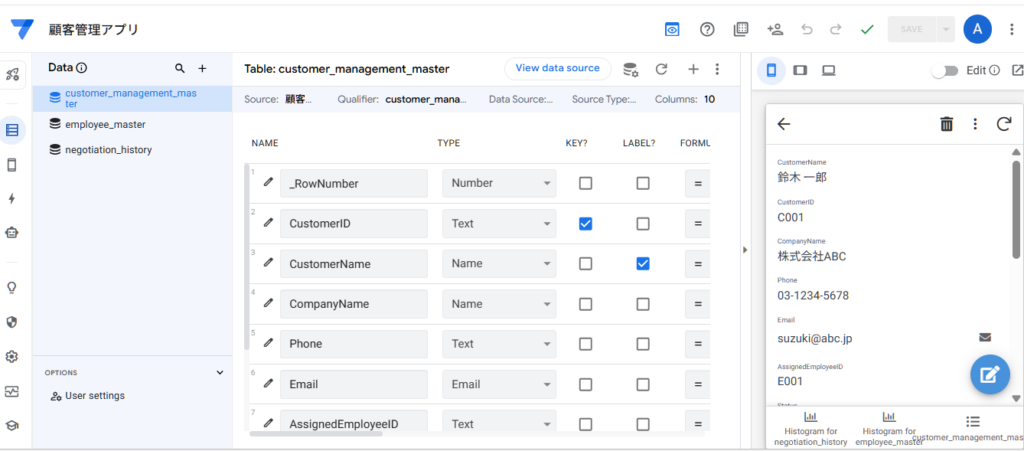
アプリの作成・編集は、3つの主要エリアで行います。
- 左側:メニューバー
- Data(データ接続)、Views(画面デザイン)、Automation(自動化)の切り替え。
- 中央:設定パネル
- データのルール(Columns)や、画面の表示形式を細かく編集。
- 右側:ライブプレビュー
- 設定が即座に反映されたスマホ画面を確認。実際に操作しながら微調整が可能。
3.2 データの基本設定(Columns)
各データ(列)に適切な「型(TYPE)」を設定することで、入力ミスの防止やスマホ機能との連携が可能になります。主要な10項目を以下にまとめました。
| 型の種類 (TYPE) | 説明・用途 | 現場でのメリット |
|---|---|---|
| Text | 一般的な文字入力(会社名、備考など) | 自由な形式で情報を記録できます。 |
| Number | 整数(個数、人数など) | 数値以外の入力を防ぎ、計算に利用できます。 |
| Phone | 電話番号 | タップするだけで即座に電話をかけられます。 |
| メールアドレス | タップでメール作成画面を起動できます。 | |
| Image | 写真 | カメラを起動して現場の状況をそのまま保存。 |
| Signature | 署名(サイン) | 指でなぞって受領確認のサインを取得可能。 |
| Date | 日付 | カレンダーから簡単に選択でき、入力がスムーズ。 |
| Address | 住所 | Googleマップと連動し、現在地からの経路検索も可能。 |
| Ref | 他の表との連携 | 顧客マスターから顧客を選ぶなど、データの紐付けに必須。 |
| Enum | 選択肢(ドロップダウン) | あらかじめ決めた項目から選ぶだけで入力の手間を削減。 |
3.3 高度なデータの紐付け(Ref & Dereference)
「点(バラバラのデータ)」を「線(つながったシステム)」に変える重要な機能です。
- Ref(参照):
- 商談履歴から「顧客マスター」を参照することで、顧客名を選択するだけで紐付けが完了します。
- Dereference(デリファレンス):
[顧客ID].[電話番号]のように記述し、紐付いた先のデータを自動で引っ張ってくる機能です。
- IsPartOf:
- 親データ(顧客)を消すと子データ(商談)も消える設定。データの整合性を保ちます。
4. アプリ作成の実践ステップ
実際にGoogleスプレッドシートからアプリを作成し、スマホで動かすまでの流れを解説します。
STEP 1:データ(Googleスプレッドシート)の準備
まずは以下の3つのシートを作成します。
- 顧客マスター:
顧客ID,会社名,担当者名,住所,電話番号など。 - 社員マスター:
社員ID,氏名,部署,メールアドレスなど。 - 交渉履歴マスター:
履歴ID,日時,顧客ID,対応社員ID,内容,写真など。- ※
顧客IDと対応社員IDは、後で他のシートと紐付けるために必要です。
- ※
STEP 2:アプリの起動
- スプレッドシートのメニューから 「拡張機能」 > 「AppSheet」 > 「アプリを作成」 をクリックします。
- 数分待つと、AppSheetのエディタ画面が自動的に立ち上がります。
STEP 3:タイプ(Type)と画面(View)の設定
エディタ画面で以下の設定を行い、使いやすく整えます。
- データ設定(Data > Columns)
- 各項目の TYPE を適切に変更します(例:電話番号は
Phone、写真はImage、IDはRef)。 - 自動採番が必要なID列の
INITIAL VALUEにはUNIQUEID()を設定します。
- 各項目の TYPE を適切に変更します(例:電話番号は
- 画面設定(App > Views)
- Primary Views: 下部メニューに表示する主要な画面(例:顧客一覧)を作成します。
- View Type:
Deck(リスト形式)、Gallery(画像メイン)、Calendar(日付順)などから最適なものを選びます。
STEP 4:スマホでアプリを動かす
- エディタ右上の 「Save」 を押して設定を保存します。
- スマホに AppSheet アプリをインストールします(iOS/Android対応)。
- 自分のGoogleアカウントでログインすると、作成したアプリが表示されます。
- アイコンをタップすれば、現場で即座にデータ入力や閲覧が可能です。
経営・管理上のポイント
「データは1箇所(マスター)にまとめ、アプリは用途別に分ける」のが運用を成功させるコツです。同じ「顧客マスター」を複数のアプリで読み込むことで、情報の二重管理を防ぎましょう。