

| 項目 | 内容・手順 |
| 1. 導入方法 | 公式サイトからOSに合わせたインストーラーをダウンロードし、画面の指示に従ってインストールを実行するだけで完了です。 |
| 2. 開始手順 | ソフト起動後、作業するフォルダを選択し、チャット欄からAIにやりたいことを伝えて提案を実行させます。 |
| 3. 概要 | 友達や同僚と話すような感覚で日常や仕事をサポートしてくれる高性能AIアシスタントです。 |
| 4. 主な機能 | プログラミング、最新情報の調査・要約、言葉による画像生成、およびファイルの整理・作成が得意です。 |
| 5. 基本操作 | 画面下の入力欄に、献立の相談や画像作成の依頼などやりたいことを書くだけで利用可能です。 |
| 6. 活用のコツ | 具体的に伝えること、納得いくまで追加注文すること、分からない点はAIに質問することが上達の近道です。 |
| 7. サポート | このガイドはいつでも見返せるよう保管されています。不明点はいつでもチャットで質問可能です。 |
Antigravityへようこそ!このガイドでは、AIに詳しくない方でも簡単に使いこなせるよう、基本の「き」を分かりやすく解説します。以下、Antigravityで作ったものです。
🛠️ 1. 導入方法(インストール)
Antigravityを使うための準備はとても簡単です。
- 公式サイトへアクセス https://antigravity.google/download にアクセスします。
- インストーラーをダウンロード お使いのOS(WindowsやMacなど)に合わせたボタンをクリックして、ファイルをダウンロードします。
- インストールを実行 ダウンロードしたファイルを開き、画面の指示に従って進めるだけで完了です!
準備ができたら、デスクトップなどのアイコンから起動して、すぐにチャットを始められます。
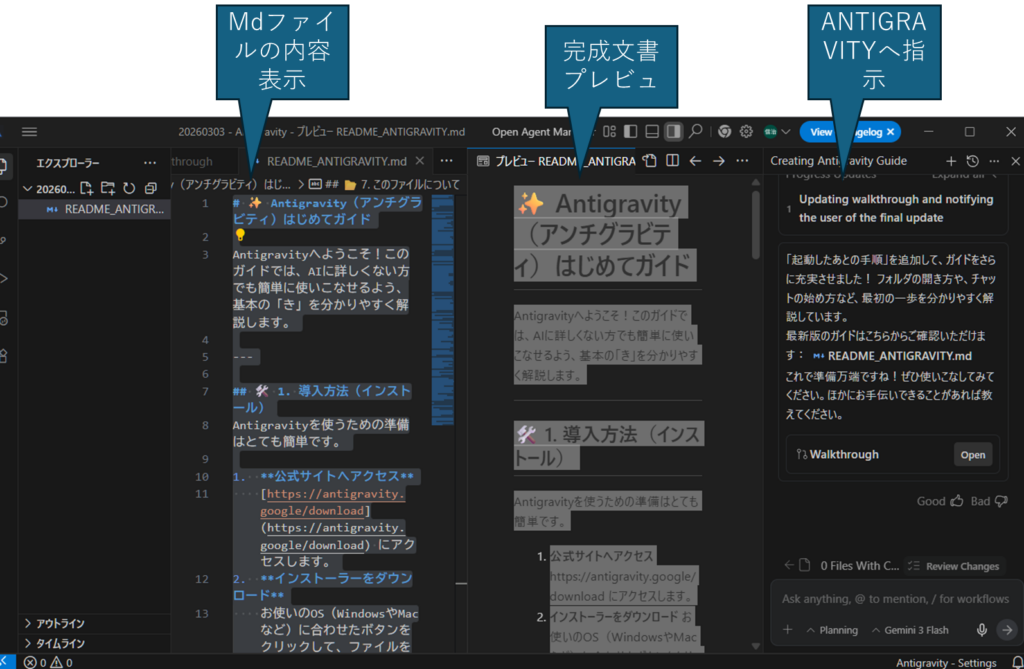
📂 2. 起動したあとの手順
ソフトを起動したら、まずは以下の手順で準備をしましょう。
- 作業するフォルダを開く 画面左上の「ファイル」メニューや、専用のボタンから「フォルダを開く」を選びます。ここで選んだ場所でAIがファイルを作ったり編集したりします。
- AIに話しかける 画面の下や右側にある入力欄(チャット欄)に、やりたいことを入力して送信ボタンを押すだけです!
- 提案を確認する AIが「これを作りますか?」と提案してきたら、内容を見て「はい」や「実行して」と答えると、AIが実際に作業を開始します。
以下画面例です。
🚀 3. Antigravityってなに?
Antigravityは、あなたの日常や仕事をサポートする高性能なAIアシスタントです。 難しい指示は必要ありません。まるでお友達や同僚とチャットするように話しかけるだけで、いろいろなことを手伝ってくれます。
🌟 4. どんなことができるの?
大きく分けて、以下の4つの得意技があります。
- 💻 プログラミング&ツール作成 「こんなアプリを作りたい」「このエラーを直して」といった要望に応えます。
- 🔍 調べ物&要約 インターネット上の最新情報を調べたり、長い文章を短くまとめたりします。
- 🎨 画像の作成 言葉で説明するだけで、素敵なイラストやロゴを作成します。
- 📁 ファイルの整理 手元にあるファイルの中身を読んだり、新しくファイルを作ったりします。
💬 5. 基本的な使い方
使い方はとっても簡単!下の入力欄にやりたいことを書くだけです。
例: 「今日の夕飯の献立、冷蔵庫にある卵と玉ねぎで何か考えて!」 例: 「かっこいい近未来の車の画像を作って」 例: 「Pythonで簡単な計算機を作って」
💡 6. 上手に使うための「3つのコツ」
AIともっとなかよくなるためのヒントです。
- 具体的に伝える 「お弁当のレシピ」よりも「子供が喜ぶ、5分で作れるお弁当のレシピ」と伝えたほうが、より良い答えが返ってきます。
- 何度でもやり直しOK! 「もうちょっと短くして」「色を青系に変えて」など、追加の注文も大歓迎です。
- 質問してみる 「どうしてそうなるの?」と聞けば、詳しく解説もしてくれます。