
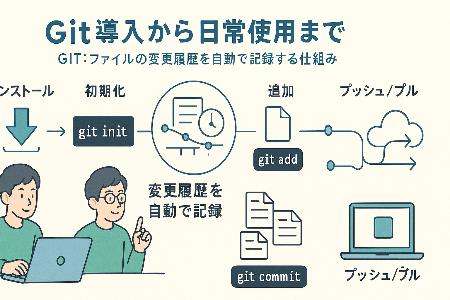
| 項目 | 内容 | ポイント |
| Gitの役割 | ファイルの変更履歴を自動記録する仕組み。 | AIのミスを即座に巻き戻せるバックアップ。 |
| 導入のメリット | 「誰が」「いつ」「何を」変えたか一目瞭然。 | AIに過去の経緯を伝え、提案精度を向上させる。 |
| インストール | 公式サイト(git-scm.com)からDL。 | 基本はデフォルト設定で「Next」連打でOK。 |
| 初期設定 | git configで名前とメールを登録。 | 履歴に**「誰の変更か」を刻む**ために必須。 |
| プロジェクト開始 | git initで管理用の隠しフォルダを作成。 | そのフォルダの全履歴が保存される起点。 |
| 基本の3ステップ | 1.編集 → 2.add(準備) → 3.commit(記録) | 1時間に1回、または機能単位でこまめに記録。 |
| コミットメッセージ | -m "内容"で変更理由を添える。 | 「ログイン機能追加」など後で見てわかる簡潔さ。 |
| 履歴の確認 | git log --onelineで履歴を一覧表示。 | ID(7桁の英数字)を確認して過去を特定。 |
| 過去の参照 | git show ID:ファイル名で中身を確認。 | 現在のファイルを壊さず安全に中身だけ見る。 |
| 過去への移動 | git checkout IDでその時点の状態を再現。 | 失敗しても**git checkout mainで最新に戻れる**。 |
| 安全な実験 | git checkout -b 枝名で別ルートを作成。 | 最新版に影響を与えず大胆な試行錯誤が可能。 |
| 目的 | コマンド |
|---|---|
| ファイルを追加 | git add ファイル名 |
| すべて追加 | git add . |
| 履歴に保存 | git commit -m "説明" |
| 履歴を確認 | git log --oneline |
| ファイルの中身を確認 | git show コミットID:ファイル名 |
| 過去に移動 | git checkout コミットID |
| 最新に戻す | git checkout main |
AI利用でGitが必要な理由は、「AIのミスをやり直すバックアップ」と「AIへの説明書」になるからです。
AIは便利ですが、時々おかしな修正をして全体を壊します。Gitがあれば、ボタン一つで「正常だった状態」に巻き戻せるため、安心してAIに任せられます。また、Gitの履歴を見せることで、AIは「過去に何を重視して作ったか」を理解し、より正確な提案ができるようになります。
第1章:Gitとは何か
Gitの本質
Gitは「ファイルの変更履歴を自動で記録する仕組み」です。プログラムを書くときに、コードを何度も修正しますが、その過程をすべて記録して、いつでも過去のバージョンに戻せるようにする道具です。
なぜ必要なのか
学校のレポートで「レポート_v1.docx」「レポート_v2.docx」「レポート_最終版.docx」…のようにファイル名を変えて管理していたことはありませんか?Gitはこの面倒な作業を自動で行い、「誰が」「いつ」「何を」変えたのか、すべての履歴を管理します。
プログラミングの世界では、バグの原因を突き止めたり、過去の状態に戻したり、チーム全体でコードを共有したりするときにGitが絶対に必要になります。
Gitの安心感
Gitを使うと「何度試行錯誤しても、いつでも安全に戻れる」という安心感が得られます。だからこそ、プログラマーは大胆に新しいコードを試せるのです。
第2章:Gitのインストール
ステップ1:公式サイトからダウンロード
- ブラウザで 「git-scm.com」 にアクセスしてください
- トップページの 「Download」 ボタンをクリック
- あなたのパソコンのOS(WindowsまたはMac)が自動で判定されます
- 表示されたダウンロードボタンをクリックして、インストーラーをパソコンに保存
ステップ2:インストーラーを実行
Windows の場合:
- ダウンロードされた「Git-xxx.exe」をダブルクリック
- セットアップウィザードが開きます
- 「Next」を何度もクリック — ほぼデフォルト設定で問題ありません
- 最後に 「Install」 をクリックして完了
ステップ3:インストール完了の確認
インストール後、コマンドプロンプト(またはターミナル)を開いて、Gitが正しくインストールされたか確認します。
Windows での開き方:
- キーボードの「Win + R」を押す
- 「cmd」と入力してEnter
コマンドプロンプト/ターミナルが開いたら、以下を入力してEnter:
git --version
期待される出力:
git version 2.xx.x (数字は環境によって異なります)
このように表示されれば、インストールは成功です
第3章:Gitの初期設定
なぜ初期設定が必要か
Gitにファイルを保存するたびに「このコードを変えたのは誰?」という情報が記録されます。そのため、あなたの名前とメールアドレスをGitに登録する必要があります。
設定方法
コマンドプロンプト/ターミナルで、以下を実行してください。〇〇〇 のところは自分の情報に置き換えます。
1. 名前を登録
git config --global user.name "Taro Yamada"
例えば、あなたの名前が「太郎 山田」なら:
git config --global user.name "Taro Yamada"
2. メールアドレスを登録
git config --global user.email "taro@example.com"
あなたのメールアドレスに置き換えます。
設定内容の確認
本当に登録されたかどうか確認したいときは、以下を実行:
git config --list
期待される出力:
user.name=Taro Yamada
user.email=taro@example.com
(その他いろいろ)
これで初期設定は完了です
第4章:実際にGitを使ってみる
プロジェクトの開始
新しいプロジェクトでGitを使い始めるために、以下の手順を実行します。
1. プロジェクト用のフォルダを作成
パソコンに新しいフォルダを作ります。例えば「my-project」というフォルダを、デスクトップなどに作成してください。
2. そのフォルダに移動
コマンドプロンプト/ターミナルで、そのフォルダに移動します:
cd my-project
(「cd」は「change directory」の略で、フォルダを移動するコマンド)
3. Gitを初期化
git init
このコマンドを実行すると、フォルダ内に 「.git」という隠しフォルダが作成されます。ここに、すべての変更履歴が保存されます。削除しないでください。
ファイルを編集して、履歴に保存する
では、実際にファイルを作って、Gitに記録してみましょう。
1. ファイルを作成
「my-project」フォルダ内に、テキストエディタで「hello.txt」というファイルを作って、以下のテキストを書き込みます:
Hello, World!
My name is Taro.
ファイルを保存してください。
2. ファイルを「保存準備」に追加
コマンドプロンプト/ターミナルで以下を実行:
git add hello.txt
このコマンドは「hello.txt を Gitに記録する準備をしてね」という指示です。
3. 履歴として確定
git commit -m "最初のファイルを作成"
「-m」の後の文字列は「このスナップショットの説明」です。後で「あ、ここで何をしたんだ」と思い出すために大事です。簡潔に書いてください。
期待される出力:
[main (root-commit) abc1234] 最初のファイルを作成
 1 file changed, 2 insertions(+)
 create mode 100644 hello.txt
これで、ファイルが Gitの履歴に保存されました ✅
2回目以降の変更
では、今度は「hello.txt」を修正してみましょう。
1. ファイルを編集
hello.txt を開いて、以下のように追加します:
Hello, World!
My name is Taro.
I am learning Git!
ファイルを保存。
2. 変更を記録
git add hello.txt
git commit -m "新しい行を追加"
3. さらに別のファイルを作成
今度は「goodbye.txt」というファイルを同じフォルダに作成して、以下を書き込みます:
Goodbye!
保存してから:
git add goodbye.txt
git commit -m "goodbye.txtを作成"
第5章:変更履歴を確認する
すべての変更履歴を見る
これまでのすべての変更が記録されているか、確認してみましょう。
git log
期待される出力:
commit 3a7f2c8b9e1d4f5a6b7c8d9e0f1a2b3c4d5e6f7a
Author: Taro Yamada <taro@example.com>
Date:   2025-03-26 15:30:45 +0900

    goodbye.txtを作成

commit 9e2d5c1a4b3f8e7d6c5b4a3f2e1d0c9b8a7f6e5d
Author: Taro Yamada <taro@example.com>
Date:   2025-03-26 14:00:20 +0900

    新しい行を追加

commit 5f6e7d8c9b0a1f2e3d4c5b6a7f8e9d0a1b2c3d4e
Author: Taro Yamada <taro@example.com>
Date:   2025-03-26 10:15:00 +0900

    最初のファイルを作成
各部分の説明
- commit:このバージョンの一意なID。これを使って過去のバージョンに戻したり、内容を確認したりします
- Author:誰がこの変更を行ったか
- Date:いつこの変更が行われたか
- メッセージ:この変更の説明(-m の後に書いた文字)
見やすく表示する方法
git log は詳しく表示されますが、普段は 1行で表示する方法 がおすすめです:
git log --oneline
期待される出力:
3a7f2c8 (HEAD -> main) goodbye.txtを作成
9e2d5c1 新しい行を追加
5f6e7d8 最初のファイルを作成
すっきり見やすい! このコマンドをよく使います。
その他の便利な表示方法
最新5個だけ見たい場合:
git log --oneline -5
ファイル単体の変更履歴を見たい場合:
git log hello.txt
(「hello.txt」だけの変更内容を表示)
グラフ表示(見た目がカッコいい):
git log --oneline --graph
* 3a7f2c8 (HEAD -> main) goodbye.txtを作成
* 9e2d5c1 新しい行を追加
* 5f6e7d8 最初のファイルを作成
第6章:過去のバージョンに戻す
過去のバージョンを見たい場合
プログラムを修正した後に「あ、この修正、バグが出た。修正前の状態ってどうだったっけ?」と思うことがあります。そんなときは、過去のバージョンを確認します。
安全に確認する方法(推奨)
ファイルの内容を確認したいだけなら、以下の方法が安全です:
git show コミットID:ファイル名
例えば、「新しい行を追加」する前の hello.txt を見たい場合:
git show 5f6e7d8:hello.txt
期待される出力:
Hello, World!
My name is Taro.
このように、過去のファイルの中身が表示されます。ファイルを読むだけなので、パソコン内のファイルは変わりません — これが安全なポイントです。
過去に時間を巻き戻す方法(注意が必要)
もし、実際にパソコン内のファイルを過去の状態に戻したい場合は、以下を使います:
git checkout コミットID
例えば、「最初のファイルを作成」のときの状態に戻したい場合:
git checkout 5f6e7d8
すると:
- パソコン内の hello.txt が、修正前の状態に戻ります
- goodbye.txt も存在しない状態に戻ります
「切り取り状態」について(重要)
git checkout で過去に戻すと、Gitは 「切り取り状態(detached HEAD)」 という状態になります。ターミナルに以下のようなメッセージが表示されます:
HEAD detached at 5f6e7d8
この状態で重要なポイント:
✅ できること:
- ファイルを見ることができます
- 過去のバージョンを確認できます
❌ 危険な行為:
- この状態で新しくファイルを編集・保存してはいけません
- うっかり保存すると、最新版が失われてしまう可能性があります
最新版に戻す方法
過去の確認が終わったら、最新版に戻してください:
git checkout main
(または git checkout master — Gitのバージョンによって異なります)
これで安心です。
安全に実験したい場合
「この修正、試してみたいけど、失敗したら最新版を守りたい」という場合は、新しい「ブランチ」を作って実験する という方法があります:
git checkout -b experiment 5f6e7d8
このコマンドで「experiment」という 別の流れ を作ります。ここで何を編集・修正しても、最新版(main)には影響しません。安全に実験できます。
第7章:日常の仕事フロー
毎日繰り返す3ステップ
Gitを使う際は、このフローを何度も繰り返します:
ステップ1:ファイルを編集
- テキストエディタやIDE(統合開発環境)で、コードやテキストを修正します
ステップ2:変更を追加
git add ファイル名
または、すべての変更をまとめて追加したい場合:
git add .
(ドット1個で、フォルダ内のすべての変更ファイルが対象になります)
ステップ3:履歴に確定
git commit -m "何を変えたか説明"
メッセージの書き方のコツ
commit のメッセージは、後で「あ、ここで何をしたんだ」と思い出すための記録です。以下のように簡潔に書くことをお勧めします:
良い例:
- 「ログイン機能を追加」
- 「バグ修正:ボタンが反応しない問題」
- 「デザインを修正」
- 「タイポ修正」
悪い例:
- 「修正」(何を修正したのか不明確)
- 「あああああ」(意図がわからない)
- 「細かい修正いろいろ」(詳細不明)
小まめに commit する
commit の頻度に「正解」はありませんが、一般的には 1時間に1回、または機能単位で commit することをお勧めします。
理由は:
- 問題が発生したときに、原因を特定しやすいから
- 「あ、ここで何を変えたんだ」と後で思い出しやすいから
第8章:よくある状況別ガイド
状況1:「昨日の夜、何を変えたか忘れた」
git log --oneline -10
最新10個の変更内容が表示されます。どのcommitで何を変えたのか、一目で分かります。
状況2:「このファイル、いつから存在してた?」
git log ファイル名
そのファイルの変更履歴だけが表示されます。
状況3:「1週間前の状態を確認したい」
git show コミットID:ファイル名
過去のファイルの中身を確認できます。パソコン内のファイルは変わらないので安全です。
状況4:「うっかり削除したコード、復活させたい」
git show コミットID:ファイル名
過去のバージョンを見て、そこからコードをコピーして現在のファイルに貼り付けます。
状況5:「この修正、失敗した。直前に戻したい」
git checkout コミットID
過去の状態に戻してから確認します。最新に戻す場合は:
git checkout main
状況6:「実験してみたい。失敗しても最新版は守りたい」
git checkout -b experiment
別の流れで安全に実験できます。
まとめ:Gitの全体像
Gitの3つの基本
- 記録する:
git add→git commitで変更を履歴に保存 - 確認する:
git log --onelineで過去のバージョンを確認 - 戻す:
git checkoutやgit showで過去のバージョンを参照・復帰
覚えておくべきコマンド(最小限)
| 目的 | コマンド |
|---|---|
| ファイルを追加 | git add ファイル名 |
| すべて追加 | git add . |
| 履歴に保存 | git commit -m "説明" |
| 履歴を確認 | git log --oneline |
| ファイルの中身を確認 | git show コミットID:ファイル名 |
| 過去に移動 | git checkout コミットID |
| 最新に戻す | git checkout main |
Gitの心得
- Gitは「安心」を買う道具です — 何度失敗しても、いつでも戻れます
- 小まめに commit しましょう — 1時間に1回くらいが目安
- メッセージは簡潔に — 後で自分が分かる説明があれば十分
git log --onelineをよく使います — これが最も実用的な確認方法
次のステップ(応用編)
このガイドで、Gitの基本的な使い方はすべて習得できました
今後の発展として、以下のテーマも学べます:
- GitHub:Gitの履歴をネットに保存して、チーム全体でコードを共有するサービス
- ブランチ:複数の流れを並行して進める機能
- マージ:別の流れの変更を最新版に統合する機能
しかし、これらは実際に必要になったときに学べば十分です。まずは、このガイドの内容を実践で使い倒してください。
最後に
Gitは、AIでアプリを作成する場合など、 必須の道具 です。最初は難しく感じるかもしれませんが、毎日使っていれば、2週間もすれば自然と身につきます。