
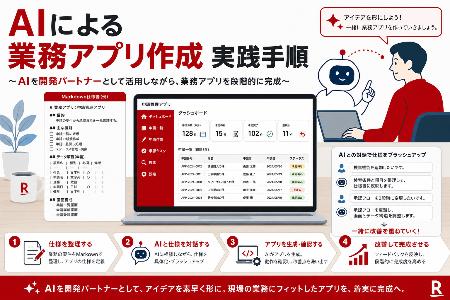
| ステップ・項目 | 目的と内容 | ChatGPTへの依頼例 | ポイント・具体例 |
| STEP1 業務整理 | 現状の業務フローと課題を洗い出す | 「現在の業務は〇〇です。改善点を整理してください」 | 二重入力の廃止やスマホ入力など、解決すべき課題を明確にする |
| STEP2 要件定義 | アプリに組み込む機能を決定する | 「アプリに必要な機能を漏れなく一覧にしてください」 | 日報入力や売上予測など、必要な機能を文字で書き出す |
| STEP3 画面一覧 | どのような画面が必要かを整理する | 「画面一覧を作ってください。画面名、役割、利用者も整理してください」 | まだプログラムは書かず、ログイン画面や入力画面などの構成のみを固める |
| STEP4 画面イメージ | 実際の画面レイアウトを設計する | 「営業日報入力画面を作ってください。イメージをASCIIアートで作成してください」 | 提示された画面を見て、「次回訪問日を追加」など不足項目を修正する |
| STEP5 画面遷移図 | 画面から画面への移動の流れを設計する | 「アプリの画面遷移図を書いてください」 | ログイン → ホーム → 入力 → 完了といった操作手順を見える化する |
| STEP6 データ設計 | 裏側で保存するデータの構造を決める | 「データベースを設計してください。ER図(データの関係図)も作ってください」 | 顧客情報や日報データなど、何をどう保存するかを定義する |
| STEP7 詳細仕様書 | 細かなルールやエラー時の対応を決める | 「入力チェック、エラー処理を含めた詳細仕様書を作ってください」 | 開発の最終的なルールブックをここで完成させる |
| STEP8 ツール決定 | 開発に使う道具(環境)を決定する | 「Google Apps Scriptで作ります。構成を設計してください」 | 今回はGoogleの無料ツールを組み合わせて構築する構成とする |
| STEP9 プログラム作成 | 画面ごとに順番にプログラムを作らせる | 「ログイン画面だけ作成してください」 | 一気に作らせず、機能単位で少しずつAIに開発させるのがコツ |
| STEP10 エラー修正 | 発生した不具合を直す | 「以下のエラーを修正してください。(エラー文とコードを貼り付け)」 | エラー文と該当コードをそのままAIに伝えて解決策を出させる |
| STEP11 デザイン改善 | 画面を見やすく、使いやすく整える | 「見やすい画面にしてください。スマホでも使いやすくしてください」 | パソコンだけでなく、スマホでの操作性も確保する |
| STEP12 AI機能追加 | 蓄積したデータを分析して付加価値を生む | 「日報を分析し、受注率や売上予測をAIで表示してください」 | 単なる記録ツールではなく、経営判断に活かせる仕組みにする |
| STEP13 テスト | すべての機能が正常に動くか確認する | (入力・保存・検索などができるか実際に操作する) | 設計書通りに動くかを最終チェックする |
| STEP14 完成・運用 | 実際の業務で使い始める | (スマホ入力から経営者確認までの流れを実運用する) | リアルタイム集計により、管理者の負担が大幅に軽減される |
| 成功のコツ | 失敗を防ぐための重要な考え方 | 「プログラムはまだ作らないでください」と設計を優先する指示を出す | 「作る」より「設計する」ことが成功の鍵。各工程でAIにチェック(レビュー)させることで手戻りを防ぐ |
例:「営業日報管理アプリ」をChatGPTと一緒に作る
ここでは、中小企業でよくある営業日報管理アプリを例に、実際にChatGPTへ指示する内容まで含めて、完成までの流れを説明します。
完成イメージ
営業担当者がスマートフォンから日報を入力すると、
- 営業担当者別の活動件数
- 顧客訪問履歴
- 商談状況
- 受注予定
- 売上予測
が自動で集計されるアプリを作ります。
STEP1 現状業務を整理する
まずはAIではなく、自分で業務を書き出します。
現在の業務
営業訪問
  ↓

手書きメモ

  ↓

Excelへ入力

  ↓

上司へメール

  ↓

部門で集計

  ↓

会議資料作成
問題点
| 問題 | 内容 |
|---|---|
| 入力が二重 | メモ→Excel |
| 集計が大変 | 毎週3時間 |
| 入力漏れ | 訪問件数が合わない |
| リアルタイムで見えない | 管理者が把握できない |
ChatGPTへの依頼
営業日報業務をアプリ化したいです。

現在は

営業
↓
紙に記入
↓
Excel入力
↓
メール送信
↓
集計

で管理しています。

改善点を整理してください。
ChatGPTの回答例
- 二重入力をなくす
- スマホ入力にする
- 自動集計する
- 売上予測を表示する
- 上司へ自動通知する
STEP2 要件を決める
ここでアプリに必要な機能を書きます。
必要な機能
✔ログイン
✔日報入力
✔顧客検索
✔商談入力
✔写真添付
✔位置情報
✔売上予測
✔CSV出力
ChatGPTへの依頼
営業日報アプリに必要な機能を漏れなく一覧にしてください。

中小企業向けでお願いします。
STEP3 画面一覧を作る
ここではプログラムを書きません。
画面だけ作ります。
ChatGPTへの依頼
営業日報アプリの画面一覧を作ってください。

画面名

役割

利用者

も整理してください。
AIの回答例
| 画面 | 内容 |
|---|---|
| ログイン | 認証 |
| ホーム | メニュー |
| 営業日報入力 | 入力 |
| 顧客検索 | 検索 |
| 顧客詳細 | 履歴 |
| 売上一覧 | 集計 |
| ダッシュボード | 分析 |
| 管理画面 | マスタ |
STEP4 画面イメージを作る
ここが重要です。
ChatGPTへの依頼
営業日報入力画面を作ってください。

画面イメージをASCIIアートで作成してください。
AI回答
営業日報

担当者

□□□□□□

訪問日

2026/7/24

会社名

□□□□□□

商談内容

□□□□□□□□□□

受注予定

○あり

○なし

写真添付

□選択

登録
ここで画面を確認し、「受注予定の下に次回訪問日も追加して」といった修正を行います。
STEP5 画面遷移図を作る
ChatGPTへの依頼
営業日報アプリの画面遷移図を書いてください。
AI回答
ログイン

↓

ホーム

↓

営業日報入力

↓

登録完了

↓

ホーム

↓

ダッシュボード

↓

集計
STEP6 データベース設計
ChatGPTへの依頼
営業日報アプリのデータベースを設計してください。

ER図も作ってください。
AI回答
営業担当
↓
営業日報
↓
顧客
↓
案件
テーブル
営業担当
| 項目 |
|---|
| 社員ID |
| 氏名 |
| 部署 |
顧客
| 項目 |
|---|
| 顧客ID |
| 会社名 |
| 住所 |
営業日報
| 項目 |
|---|
| 日報ID |
| 社員ID |
| 顧客ID |
| 商談内容 |
| 受注予定 |
STEP7 詳細仕様書を作る
ここから仕様書です。
ChatGPTへの依頼
営業日報アプリの詳細仕様書を作ってください。

入力チェック

エラー処理

CSV

権限管理

まで記載してください。
STEP8 使用するツールを決める
今回は
Google Apps Script
+Google Spreadsheet
を使用します。
ChatGPTへの依頼
営業日報アプリをGoogle Apps Scriptで作ります。

構成を設計してください。
AI回答
ブラウザ

↓

GAS

↓

Spreadsheet

↓

Google Drive
STEP9 プログラムを作る
一気に作りません。
①ログイン画面
Google Apps Scriptでログイン画面を作ってください。
完成したら
②ホーム画面
ホーム画面を作ってください。
③営業日報入力
営業日報入力画面を作ってください。
④保存処理
営業日報をスプレッドシートへ保存してください。
このように画面単位で進めます。
STEP10 エラー修正
例えば
TypeError

Cannot read properties
が出たら
以下のエラーを修正してください。

エラー

・・・

コード

・・・
と依頼します。
STEP11 デザイン改善
Bootstrapを使って見やすい画面にしてください。

スマホでも使いやすくしてください。
STEP12 AI機能追加
営業日報を分析できます。
例えば
営業日報を分析し

受注率

売上予測

受注しそうな顧客

をAIで表示してください。
STEP13 テスト
確認項目
| 項目 | 確認 |
|---|---|
| ログイン | 〇 |
| 入力 | 〇 |
| 保存 | 〇 |
| 検索 | 〇 |
| CSV | 〇 |
| 印刷 | 〇 |
| 削除 | 〇 |
STEP14 完成
完成すると
営業担当

↓

スマホ入力

↓

Google Spreadsheet保存

↓

リアルタイム集計

↓

ダッシュボード表示

↓

AI分析

↓

経営者確認
実際のAIとのやり取り(会話例)
以下のように、一問一答で進めると品質が高くなります。
① アプリの概要を伝える
あなた
営業日報アプリを作りたいです。

営業担当がスマホから日報を入力し、
管理者はリアルタイムで確認できます。

まず必要な機能を整理してください。
② 画面設計を依頼する
あなた
プログラムはまだ作らないでください。

最初に画面一覧と画面イメージだけ作ってください。
③ 画面を修正する
あなた
営業日報入力画面に

・訪問時間
・訪問先住所
・次回訪問日

を追加してください。
④ データ設計を依頼する
あなた
この画面に合わせて
データベースを設計してください。
⑤ 詳細仕様を作成する
あなた
入力チェックやエラー処理も含めた
詳細仕様書を作成してください。
⑥ プログラムを依頼する
あなた
Google Apps Scriptで
ログイン画面だけ作成してください。
その後、
- ホーム画面
- 日報入力画面
- 保存処理
- 検索画面
- 集計画面
というように機能単位で順番に開発します。
中小企業向けに成功率を高めるコツ
業務アプリ開発では、「作る」よりも「設計する」ことが成功の鍵です。
特に次の順番を守ると、AIとの開発がスムーズになります。
- 業務フローを見える化する
- 現場の課題を整理する
- 画面イメージを確認する
- 画面遷移図を作成する
- データベースを設計する
- 仕様書を完成させる
- 機能ごとにAIへプログラム作成を依頼する
- テストと改善を繰り返す
この進め方であれば、プログラミング経験が少ない方でも、AIを開発パートナーとして活用しながら、実用的な業務アプリを段階的に完成させることができます。
さらに品質を高めるには、各工程でAIにレビューを依頼し、設計・コード・テストの3段階で確認を行うことをおすすめします。これにより、手戻りや不具合を大幅に減らすことができます。