
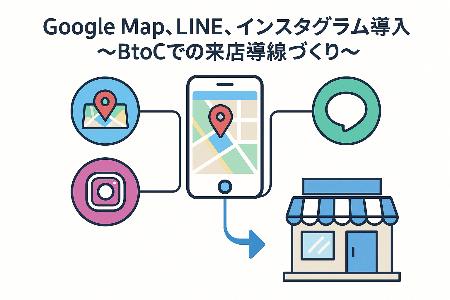
| 段階 | ツール名 | 登録のポイント・主な手順 | 完了までの目安 |
| 第1段階 | Google ビジネス プロフィール | 基盤づくり。Google アカウントでログインし、店名・カテゴリ・営業時間を正確に入力。電話によるコード認証を経て、数日〜1週間でGoogleマップに掲載されます。 | 30分(反映に数日) |
| 第2段階 | LINE 公式アカウント | リピート施策。個人用LINEでログインし作成。最初はフリープラン(無料)で十分です。作成後に発行されるQRコードを店内に掲示し、友達登録を促します。 | 20分 |
| 第3段階 | インスタグラム | 認知・連携。アプリからアカウント作成後、必ずビジネスアカウントに切り替えます。プロフィール欄にGoogleマップのリンクを設置し、来店導線を完成させます。 | 15分 |
| 項目 | 設定すべき重要ポイント | 期待できる効果 |
| Google ビジネス プロフィール | 写真(5枚以上)・クチコミ返信・最新情報の投稿 | マップ検索(MEO)での露出が増え、新規客に見つけてもらいやすくなります。 |
| LINE 公式アカウント | クーポン配信・自動返信・予約受付機能 | 「また行こう」と思わせる仕組みを作り、リピーターを定着させます。 |
| インスタグラム | プロフィールにマップURL設置・ビジネス情報入力 | 投稿で興味を持ったユーザーを、迷わせずスムーズに店舗へ誘導できます。 |
3つのアカウント登録手順を、順序立てて説明します。
【優先順位】登録の順番
- Google ビジネス プロフィール(最初)← 基盤づくり
- LINE 公式アカウント(次)← クーポン・予約機能
- インスタグラム(最後)← Google Map と LINE へのリンク設置
この順番で登録すると、スムーズにつながります。
第1段階:Google ビジネス プロフィール登録
ステップ1:Google ビジネス プロフィールにアクセス
以下のURL にアクセス
https://www.google.com/intl/ja_jp/business/
または、スマホなら:
- Google 検索で「Google ビジネス プロフィール」と検索
- 「今すぐ始める」をタップ
ステップ2:Google アカウントでログイン
- 既存の Google アカウント(Gmail)でログイン
- ない場合は新規作成(3分で完了)
新規作成の場合
メールアドレス → パスワード設定 → 電話番号確認 → 完了
ステップ3:ビジネス情報を入力
| 入力項目 | 記入例 | 注意点 |
|---|---|---|
| ビジネス名 | ○○焼肉店 | 実際の店名そのまま |
| ビジネスカテゴリ | レストラン → 焼肉レストラン | 正確に選択(検索時に重要) |
| 営業地域 | 福岡県福岡市中央区 | 所在地を正確に |
| 営業時間 | 月~日 17:00~23:00 | 休業日も明記 |
| 電話番号 | 092-XXX-XXXX | 顧客が直接電話できる番号 |
| ウェブサイト | https://www.○○.jp | ホームページがあれば記入 |
| 説明文 | 地元産の食材を使った焼肉が自慢。個室あり。 | 80字程度で店の特徴を説明 |
ステップ4:住所確認(重要)
- Google が自動で位置情報を検出
- 地図上の位置がズレていたら修正
- 正確でないと「Google Map で見つけにくい」状態になります
ステップ5:電話による確認
- Google から登録電話番号に確認コールあり
- 自動音声で確認コードが流される
- そのコードをビジネス プロフィール画面に入力
- これで Google Map への登録が完了
所要時間:電話確認後、数日~1週間で Google Map に表示されます
ステップ6:ビジネス プロフィールを充実させる
登録後、以下の項目を追加すると集客効果が上がります。
| 項目 | 設定内容 |
|---|---|
| 写真 | 店外観・店内・料理の写真を5枚以上アップ |
| 営業時間の設定 | 通常営業時間と、休業日(盆・正月など)を記入 |
| 予約機能 | 「予約を受け付ける」をON(電話予約に自動転換) |
| クチコミへの返信 | 毎月、良い評価・悪い評価の両方に返信 |
| 投稿機能 | 新メニュー・キャンペーン情報を月1~2回投稿 |
第2段階:LINE 公式アカウント登録
ステップ1:LINE 公式アカウントサイトにアクセス
以下のURL にアクセス
https://www.linebiz.com/jp/
または、スマホなら:
- LINE アプリを開く
- 「ウォレット」→ 右上の「…」→ 「公式アカウント」を検索
ステップ2:LINE アカウントでログイン
- 既存の LINE アカウント(個人用)でログイン
- ない場合は新規作成
注意:個人用 LINE アカウントが必須です(新規作成は無料)
ステップ3:公式アカウント情報を入力
| 入力項目 | 記入例 | 注意点 |
|---|---|---|
| アカウント名 | ○○焼肉店 | インスタグラムと同じ名前推奨 |
| 業種 | 飲食業 → レストラン | 正確に選択 |
| 説明文 | 地元産食材の焼肉。クーポンと予約はこちらから | 100字程度で特徴を説明 |
| プロフィール写真 | ロゴまたは店の写真 | 正方形・200×200ピクセル以上推奨 |
| 背景画像 | 店内写真またはメニュー画像 | 横 1200×縦 500ピクセル |
ステップ4:プランを選択
「LINE 公式アカウント」の料金体系
| プラン | 月額料金 | 配信数 | おすすめ対象 |
|---|---|---|---|
| フリー | 0円 | 月 1,000件 | 小規模店舗(月の友達数100人未満) |
| ライト | 2,200円 | 月 5,000件 | 中規模店舗(月の友達数100~500人) |
| スタンダード | 23,100円 | 無制限 | 大規模店舗(月の友達数500人以上) |
最初は「フリー」で十分です。友達が増えたら上位プランに変更できます。
ステップ5:アカウント作成完了
- QR コードが生成される
- このコードを店内に掲示すれば、顧客が友達追加できます
ステップ6:LINE で配信する内容を設定
必ず設定すべき機能
| 機能 | 設定内容 | 効果 |
|---|---|---|
| クーポン配信 | 「来店時に20%OFF」など | リピート率UP |
| 予約受付 | 「友達へのメッセージで予約」 | 電話より手軽 |
| 営業情報配信 | 「新メニュー」「臨時休業」など | 情報を一気配信 |
| 自動返信メッセージ | 友達追加時に「来店ありがとう」 | 顧客満足度UP |
LINE での配信頻度:週1~2回程度が目安(多すぎるとブロックされます)
第3段階:インスタグラム登録
ステップ1:インスタグラムアプリをダウンロード
- App Store または Google Play で「Instagram」を検索
- ダウンロード(無料)
ステップ2:アカウント作成
2つの方法がある
| 方法 | 手順 |
|---|---|
| メールアドレスで作成 | メールアドレス → パスワード → ユーザー名 → プロフィール作成 |
| Facebook アカウントで作成 | Facebook 情報を連携 → ユーザー名 → プロフィール作成 |
ユーザー名のコツ
- 店名そのまま(例:
yakiniku_shop_fukuoka) - 短く、覚えやすく
- 後から変更可能
ステップ3:ビジネスアカウントに変更
重要:個人アカウントのままでは集客ツールが使えません
変更手順
- プロフィール画面を開く
- 右上の「≡」(三本線メニュー)をタップ
- 「設定とプライバシー」を選択
- 「アカウントの種類と権限」をタップ
- 「プロフェッショナルアカウントに切り替える」を選択
- 「ビジネス」を選択
- カテゴリを選択(「レストラン」など)
ステップ4:プロフィール情報を入力
| 項目 | 記入例 | 注意点 |
|---|---|---|
| 名前 | ○○焼肉店 | Google Map、LINE と同じ名前 |
| ユーザー名 | yakiniku_fukuoka | 変更可能だが、SNS で使う名前で統一 |
| プロフィール写真 | ロゴまたは店の看板 | 正方形推奨、最低200×200ピクセル |
| 自己紹介 | 地元産食材の焼肉。毎日17時オープン。予約・クーポンは → | 150字以内 |
| ウェブサイト | Google Map のリンク を貼る | クリックでGoogle Map へ移動 |
| 営業時間 | 月~日 17:00~23:00 | プロフィール画面に自動表示 |
| 電話番号 | 092-XXX-XXXX | クリックで電話できるようになる |
| 住所 | 福岡県福岡市中央区○○ | Google Map と同じ住所 |
ステップ5:重要な設定項目
「ウェブサイト」欄に Google Map のリンクを設置
Google Map の自店舗ページ URL は:
https://maps.google.com/?q=店名
または、Google ビジネス プロフィール管理画面から 「リンク」をコピーして貼り付け
ステップ6:アカウント完成
ここまでで、3つのアカウント連携が完成です:
Instagram プロフ欄
    ↓
Google Map リンククリック
    ↓
営業時間・電話・ナビ・口コミ確認
    ↓
来店または LINE から予約
登録完了後のチェックリスト
| 項目 | 確認内容 | チェック |
|---|---|---|
| Google ビジネス プロフィール | Google Map に自店舗が表示されているか | ✓ |
| 営業時間が正確に表示されているか | ✓ | |
| 電話番号をクリックすると電話できるか | ✓ | |
| LINE 公式アカウント | QR コードが生成されているか | ✓ |
| クーポン機能が使えるか | ✓ | |
| 友達追加時の自動返信メッセージが設定できているか | ✓ | |
| インスタグラム | ビジネスアカウントに切り替わっているか | ✓ |
| Google Map へのリンクがプロフィール欄にあるか | ✓ | |
| LINE 公式アカウントの QR コードが説明欄に記載できているか | ✓ |
所要時間の目安
| アカウント | 登録時間 | 確認完了 |
|---|---|---|
| Google ビジネス プロフィール | 30分 | 数日~1週間 |
| LINE 公式アカウント | 20分 | 即完了 |
| インスタグラム | 15分 | 即完了 |
合計:65分で3つのアカウントが登録完了
よくある質問
Q1:Google アカウントと LINE アカウントの新規作成は必須?
回答:既に持っていれば使用可能。新規作成でも3~5分で完了なので、この機会に作っておくことをお勧めします。
Q2:料金はかかる?
回答:
- Google ビジネス プロフィール → 無料
- LINE 公式アカウント(フリープラン)→ 無料
- インスタグラム → 無料
有料機能(LINE スタンダードプランなど)は、後から選択可能です。
Q3:複数の店舗がある場合?
回答:
- Google ビジネス プロフィール → 店舗ごとにアカウント作成
- LINE 公式アカウント → 店舗ごとにアカウント作成
- インスタグラム → 1つのビジネスアカウントで複数店舗を管理するか、店舗ごとのアカウントか選択可能
Q4:誰が担当すべき?
回答:
- オーナーが Google ビジネス プロフィール登録(住所・電話番号確認が必須)
- 店長またはスタッフが LINE・インスタグラムを日々運用する
権限分けが可能なので、安心です。
最後に:登録の流れまとめ
1. Google ビジネス プロフィール登録
   ↓
2. Google Map に自店舗が表示される(数日待機)
   ↓
3. LINE 公式アカウント作成 + QR コード生成
   ↓
4. インスタグラムビジネスアカウント作成
   ↓
5. インスタグラムプロフィール欄に Google Map リンク貼付
   ↓
6. 3つのアカウント完全連携 ✓
この手順で進めれば、来店導線が完成します。