
| カテゴリ | 設定項目(役割) | 設定内容のポイント | 経営・運用上のメリット |
| Data (データ設計) | 見積明細テーブル | Ref型でヘッダや商品マスターと紐付け。FORMULAで単価取得や金額計算を自動化。 | 入力ミスを防止し、リアルタイムで正確な小計を算出できる。 |
| Data (親子関係) | Is a part of? | 見積ヘッダ(親)と見積明細(子)を「運命共同体」として設定。 | 親を消せば子も消える**連動削除**により、データの整合性を維持。 |
| UX / Views (画面設計) | 見積一覧 (Table) | どのデータを、どんな形式(表形式など)で、どこに配置するかを定義。 | 過去案件を俯瞰しやすく、**現場での使い勝手(UX)**を最適化。 |
| Automation (自動化トリガー) | Event / Process | 見積ヘッダの「新規追加・更新」をきっかけに処理を開始。 | 手動操作を減らし、業務スピードを劇的に向上させる。 |
| Automation (実行タスク) | Task (PDF作成) | Create a new fileを選択し、PDF形式の見積書を自動生成。 | テンプレートへの流し込みにより、書類作成の手間をゼロにする。 |
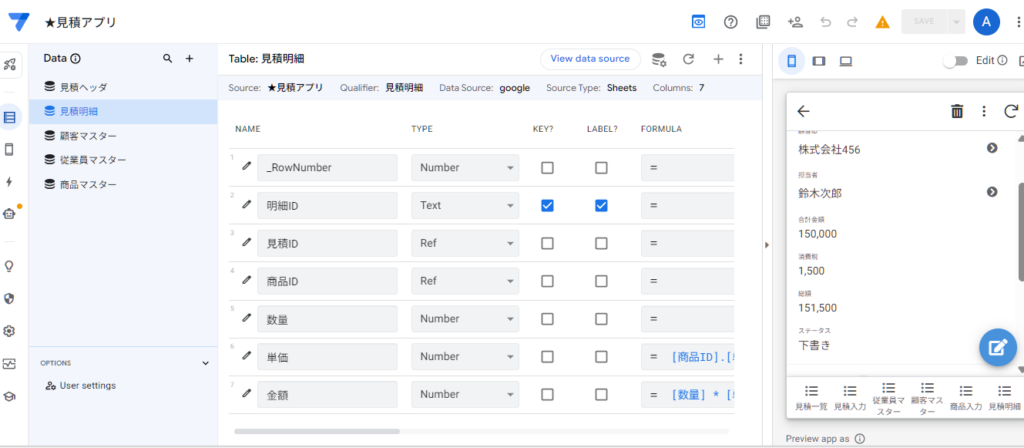
画像はAppSheetのData(データ)設定画面ですね。ここではアプリが扱う「情報の設計図」を定義しています。
見積アプリにおいて最も重要な、**「見積明細(商品の1行ごとのデータ)」**がどう構成されているかを解説します。
見積明細テーブルの構造
この画面では、各項目(カラム)がどのような役割を持つかを設定しています。
1. データの紐付け(Ref型)
- 見積ID (Ref): 「見積ヘッダ」テーブルと紐付いています。これにより、「どの見積書に属する明細か」を判別します。
- 商品ID (Ref): 「商品マスター」テーブルと紐付いています。商品を選ぶだけで、商品名や標準単価を引っ張ってこれるようになります。
2. 自動計算の仕組み(FORMULA)
画面右側の「FORMULA」列に数式が入っています。ここがアプリの利便性を左右するポイントです。
- 単価:
[商品ID].[単価]のような数式で、商品マスターから最新の単価を自動取得していると推測されます。 - 金額:
[数量] * [単価]という数式により、入力と同時にリアルタイムで小計が算出されます。
3. キーとラベル(KEY? / LABEL?)
- 明細ID (KEY): この行を特定するための固有の番号(ID)です。
- 明細ID (LABEL): アプリ内でこのデータを表示する際の「顔」となる項目です。
プレビュー画面(右側)に見える運用イメージ
右側のスマホ画面を見ると、実際にデータが入った状態が確認できます。
- 顧客名や担当者: マスターから正しく引用されています。
- 合計金額・消費税・総額: 明細の合計がヘッダ側へ集計され、最終的な支払い金額が自動計算される仕組みが動いています。
- ステータス(下書き): これがあることで、「下書きの間はPDFを送らない」「確定したら送る」といったAutomationの制御が可能になります。
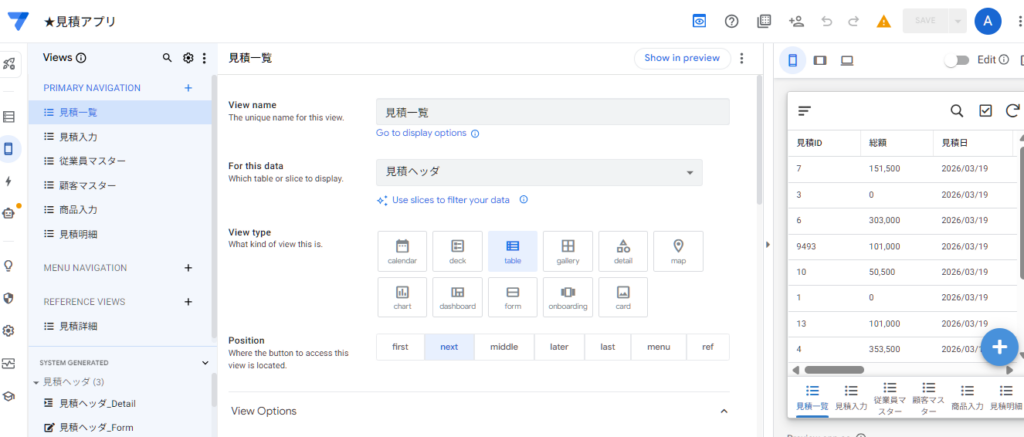
画像はAppSheetのViews(ビュー)、つまりユーザーが実際に操作する「画面のデザイン」を設定する画面です。
これまでの「データ構造」や「自動化」を、現場で使いやすい形にするための仕上げの部分です。構造を解説します。
Views(画面設計)の構造
ここでは、どのデータを、どんな形式で表示するかを定義しています。
1. View name と Data の紐付け
- View name (見積一覧): アプリ内のメニューに表示される名前です。
- For this data (見積ヘッダ): この画面には「見積ヘッダ」テーブルのデータを表示するように紐付けられています。
2. View type(表示形式)の選択
現在は 「table(テーブル)」 型が選択されています。
- 右側のプレビューを見ると、Excelのように行と列でデータが並んでいます。
- 一度に多くの見積状況(見積ID、総額、見積日など)を俯瞰するのに最適な形式です。
3. Position(メニュー配置)
- 現在は 「next」 に配置されています。
- 右側のスマホ画面下部のナビゲーションバーで、左から2番目に配置されているのが確認できます。
アプリの全体的な使い勝手(UX)
画面左側の「PRIMARY NAVIGATION」を見ると、実務に即した画面構成になっています。
- 見積一覧: 過去案件の管理・検索
- 見積入力: 新規案件の作成(フォーム形式)
- マスター系: 従業員、顧客、商品のメンテナンス
運用のためのさらなる改善ポイント
現在の「見積一覧」をより実用的にするためのヒントをいくつか挙げます。
- 並び替え(Sort): 「見積日」の新しい順に並ぶように設定すると、直近の案件がすぐに見つかります。
- グループ化(Group by): 「顧客名」や「ステータス(下書き・送付済)」ごとにグループ分けすると、管理が格段に楽になります。
- 表示項目の選別(Column order): プレビューでは「見積ID」が一番左にありますが、ここを「顧客名」に変えるだけで、パッと見て誰宛の見積かが分かるようになります。
「データ設計」「自動化」「画面設計」と一通りの構造が確認できました。
データベース設計のポイント
現在の構成は、**「ヘッダ(親)」と「明細(子)」**が正しくリレーション(関連付け)されています。これにより、1枚の見積書に対して複数の商品を登録できる、標準的で拡張性の高い構造になっています。
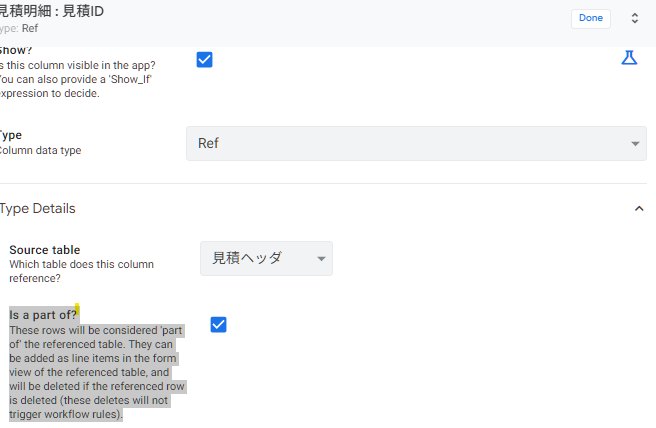
「Is a part of?」は、一言でいうと**「親(見積ヘッダ)と子(見積明細)を運命共同体にする」**ための設定です。
中小企業の経営管理において、非常に重要な「データの親子関係」を整理する機能ですので、噛み砕いて説明します。
どのような場合にチェックするのか?
結論から言うと、**「親がなければ存在価値がないデータ」**を扱う場合にチェックを入れます。
具体例:見積書の場合
- 親: 見積ヘッダ(見積No、日付、顧客名など、1枚の紙全体の情報)
- 子: 見積明細(商品A、単価、数量など、その中の1行ずつの情報)
この場合、明細だけが独立して存在することはありません。見積ヘッダがあって初めて明細が存在するため、「Is a part of?」にチェックを入れるのが正解です。
チェックを入れるとどうなるか?(3つのメリット)
これをONにすることで、アプリの挙動が以下のようになり、操作性が劇的に向上します。
1. 入力画面が自動的に「セット」になる
親(見積ヘッダ)の入力画面の中に、子(明細)を追加するためのボタンやリストが自動で表示されます。わざわざ別の画面に移動して入力する必要がなくなります。
2. 親を消すと子も一緒に消える(連動削除)
「この見積書は不要になったから削除しよう」と親を消したとき、紐付いている明細も自動的に削除されます。データがゴミとして残るのを防ぎ、整合性を保ちます。
3. 表示がまとまる
親の詳細画面を見たときに、その親に紐付いている子データだけが一覧で表示されます。
逆に、チェックしてはいけない場合
**「データが独立して意味を持つ」**場合は、絶対にチェックを入れないでください。
- ダメな例: 見積明細から見た「商品マスター」への参照
- 商品マスターは、見積を消したからといって消えてはいけない「独立したマスターデータ」だからです。
運用のポイント
今回の「見積ID」の設定画面でチェックが入っているのは、正しい設定です。
これにより、「見積書を作る画面で、そのまま商品を追加していく」という自然な操作が可能になります。

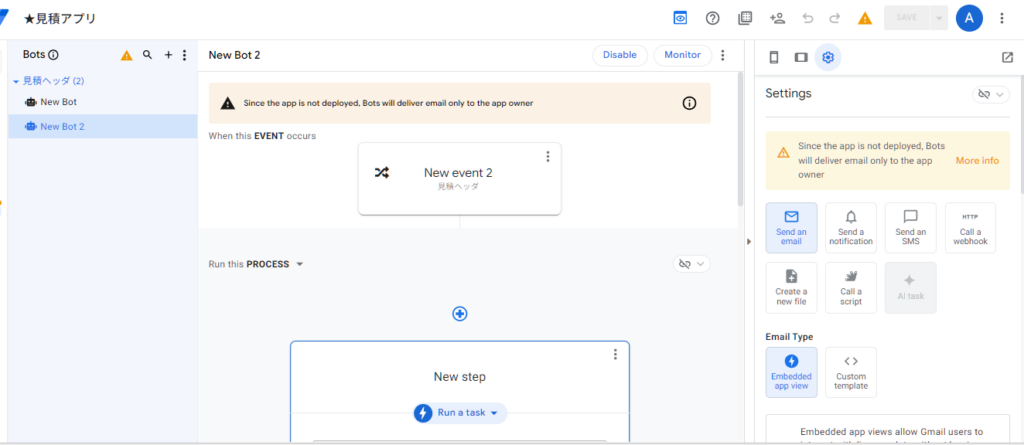
Google AppSheetの**Automation(自動化)**機能の設定画面です。この画面の構造を、経営者の方にも分かりやすく「いつ、何が起きたら、どう動くか」という流れで整理して解説します。
AppSheet Automationの基本構造
AppSheetの自動化(Bot)は、大きく分けて3つの要素で成り立っています。
1. Event(イベント):トリガーの発生
画像右側の「Settings」にある部分です。**「どんな時に」**自動処理を開始するかを決めます。
- Event source (App): アプリ内での操作をきっかけにします。
- Table (見積ヘッダ): 「見積ヘッダ」テーブルに変化があった時に作動します。
- Data change type (Adds & Updates): データの**「新規追加」または「内容の更新」**が行われた瞬間にスイッチが入る設定になっています。
2. Process(プロセス):処理の設計図
画像中央のフローチャートのような部分です。**「何をするか」**の全体手順を定義します。
- 現在は「New step」という箱が1つあり、ここに具体的な動作を組み込んでいきます。
- 下部の「Add a step」を押すことで、処理を順番に(例:計算する→PDFを作る→送る)繋げることが可能です。
3. Step(ステップ):具体的なアクション
画像中央の「New step」というアイコン(封筒マーク)の部分です。**「具体的な実行内容」**を設定します。
- アイコンが封筒マーク: 現在は**「メール送信」**のアクションが選択されています。
- ここで、「誰に」「どんな件名で」「見積書のPDFを添付するか」といった詳細を設定します。

新しい画像では、Botの「Step(ステップ)」の中身、特に**Task(タスク)**の具体的な設定画面が表示されています。
前の画像では「何が起きたら(イベント)」を設定していましたが、ここでは**「具体的に何を作るか」**を定義しています。構造を整理します。
Task(タスク)の設定構造
画像右側の青いアイコンが並んでいるエリアが、この自動化の「心臓部」にあたります。
1. 実行アクションの選択(Create a new file)
現在は青くハイライトされている 「Create a new file」 が選択されています。これは、データをもとに**「新しくファイルを作成する」**という命令です。
2. ファイル形式の指定(HTTP Content Type)
画面右下を見ると、「PDF」 が選択されています。これにより、見積ヘッダの情報を元に、自動でPDFを生成する準備が整っています。
3. デザインの雛形(Template)
最下部の「Template」項目が重要です。
- ここにあるテンプレート(Googleドキュメント等)を元に、アプリ内のデータが流し込まれます。
- 「View」を押すと現在の雛形を確認でき、「Create」を押すと新しいデザインの作成が始まります。
現在の全体像:自動見積作成フロー
この画面の設定により、以下のフローが完成に近づいています。
- きっかけ: 「見積ヘッダ」テーブルにデータが追加される。
- アクション: 「Create a new file」 タスクが起動。
- 成果物: 指定されたテンプレートに従って、PDF形式の見積書が自動生成される。
次のステップへのヒント
PDFを生成する設定はできていますが、**「作ったPDFをどこに保存するか」や「ファイル名をどうするか(例:見積書_株式会社〇〇様.pdf)」**といった詳細設定が、さらに下のスクロールした先にあります。