
クラウドサービスに依存せず、自分のローカルPC上で生成AIを実行するという、AI活用方法について説明します。特に**「Dify (ディファイ)」**というツールを用いることで、プログラミングの知識がなくても、自社専用のAIチャットボットやRAGシステムを構築できます。
1. ローカルPCでAIを実行する意義
通常、ChatGPTのような生成AIサービスは、インターネット上のクラウド環境で提供されます。しかし、ローカルPCで実行することには以下のようなメリットがあります。
- セキュリティとプライバシーの確保: 外部にデータを送信しないため、機密性の高い社内情報や個人情報を扱う際に、情報漏洩のリスクを最小限に抑えられます。
- コスト削減: クラウドサービスの利用料がかからないため、特に大規模な利用やテストを頻繁に行う場合にコストを抑えることができます。
- オフライン環境での利用: インターネット接続がない環境でもAIを利用できる可能性があります。
- カスタマイズの自由度: クラウドサービスでは難しい、より深いレベルでのカスタマイズやシステム連携が容易になります。
2. Difyとは?:プログラミング不要のAIアプリケーション開発ツール
「Dify」は、ローカルPCでAIアプリケーションを構築するための強力なツールです。
- Difyの定義: 「AIチャットボット」や「業務を自動化するAIアプリ」が、プログラミングが書けなくても、自分で作れる無料ツール。
2.1. Difyの主要な機能
Difyは、主に以下の機能を提供することで、AIアプリケーション開発のハードルを下げています。
| 機能カテゴリ | 概要 | 業務活用例 |
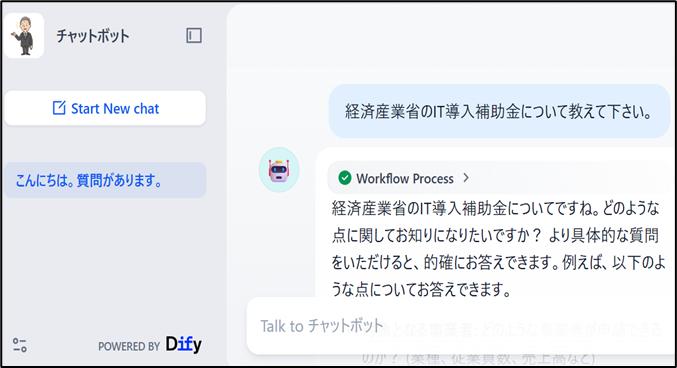
| チャットボット | ユーザーとの対話を通じて質問応答や情報提供を行うAI。 | 社内問い合わせ対応、顧客サポート、アイデア出し。 |
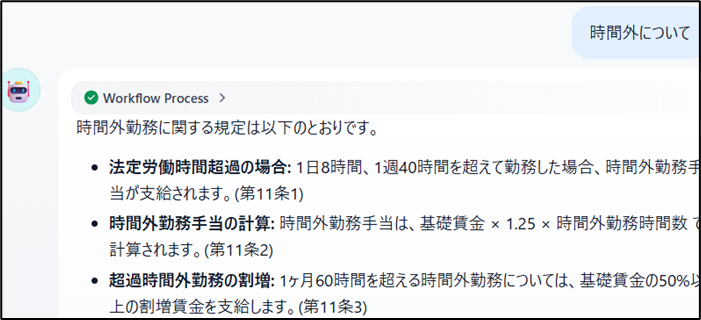
| RAG (検索拡張生成) | 会社の内部文書(規程、マニュアルなど)を学習させ、それに基づいて正確な回答を生成するAI。 | 社内規程Q&A、技術文書検索、過去事例からの知見抽出。 |
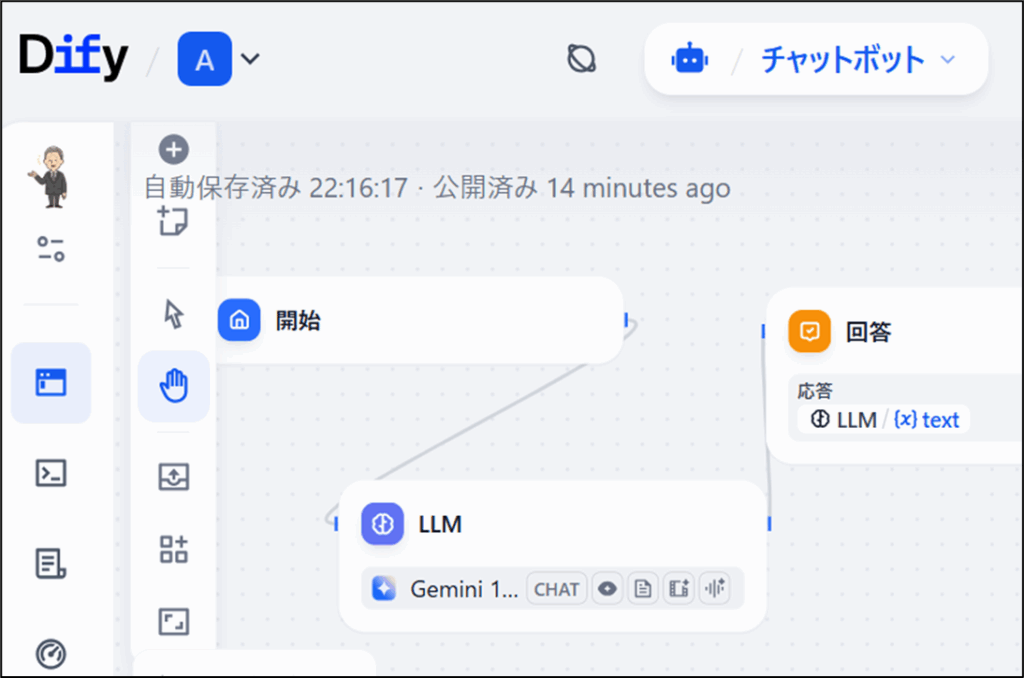
| ワークフロー(Workflow) | 複数のAI機能や外部ツールを組み合わせ、一連の自動処理を実行する機能。 | 報告書自動生成、市場分析と要約、メールの自動分類と返信下書き。 |
3. ローカルPCへのDifyのインストール手順
1 Docker desktopを右からインストールしアプリを開きますhttps://docs.docker.com/compose/install
2 Difyのファイルをダウンロードします。https://github.com/langgenius/dify
3 上の2のZIPファイルを解凍します。
4 Visual Studio Codeをインストールします。https://code.visualstudio.com
5 Visual Studio Code内に解凍ファイルをドロップ&ドラックします。
6 Visual Studio Codeのメニューの「ターミナル」を開きます。
7 DifyをローカルPCにインストールするためのコマンドを入力します。cd docker: dockerという名前のフォルダに移動します。docker compose up -d: Docker Composeというツールを使って、Difyの必要なコンポーネント群(データベース、AIエンジン、Webインターフェースなど)をまとめてバックグラウンドで起動します。時間がかかります。
【ポイント】Dockerを使うことで、Difyが動作するために必要な複雑な環境設定を、コマンド一つで簡単に構築できます。これにより、個人のPC環境に影響を与えずにAI環境を分離して実行できます。
4. Difyで構築されたAIアプリケーションの実行例
DifyをローカルPCにインストールすると、ブラウザを通じてDifyのインターフェースにアクセスし、様々なAIアプリケーションを操作できます。以下、具体的な実行画面例です。
4.1. Difyのメイン画面とワークフロー
チャットボット例
社内規定RAG