
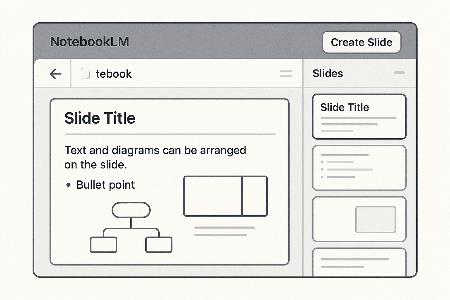
10月31日に本ホームページ掲載の「事業再生と経営改善の統合的アプローチ」をスライドにした例です。
NotebookLMは、Googleが作ったAIのノートツールで、PDFやテキストなどの資料をアップロードすると、AIが自動でまとめてくれます。2025年11月21日に、「Studio」というパネル(AIがいろいろなものを自動作成する場所)に新しい機能「Slide generation(スライド生成)」が追加されました。これは、資料から自動でプレゼンスライドを作ってくれる便利な機能です。初心者でも簡単に使えて、PowerPointやCanvaを手動で作る手間がなくなります。ただし今のところダウンロードはPDFのみです。
機能の概要
- どんなもの?:資料(例: レポートや記事)をアップロードすると、AIがその中身を読み込んで、きれいなスライドの束(複数枚のプレゼン資料)を作ってくれます。PDFファイルとしてダウンロード可能で、すぐに印刷や共有できます。
- なぜすごい?:AIが自動で画像(グラフやイラスト)を作ったり、要点をまとめたりするので、デザインが苦手な人でもプロっぽいスライドが1クリックで完成。しかも、資料の内容だけを基にするので、変な間違い(ハルシネーション)が起きにくいんです。
- いつから使える?:2025年11月21日から、Proユーザー(有料版)はすぐ使え、無料ユーザーも数週間以内に順次利用可能。日本語も対応しています。
- 一緒に追加されたもの:同じ日に「Infographic(インフォグラフィック)」という、1枚のまとめ画像を作る機能も追加。スライド生成と一緒に使って、もっと視覚的に魅力的にできます。
どうやって使うの?(初心者向けステップバイステップ)
- NotebookLMを開く:Googleアカウントでnotebooklm.google.comにアクセス。新規ノートブックを作成。
- 資料をアップロード:PDF、テキスト、Webページなどをドラッグ&ドロップで追加(例: 会社のレポートを入れてみて)。
- Studioパネルに行く:画面右側の「Studio」タブをクリック。そこに新しい「Slide generation」のボタン(タイル)が出てきます。
- 生成をスタート:ボタンを押すと、AIが自動でスライドを作り始めます。待つ間、お茶を飲んでOK(数分で完成)。
- カスタマイズする(オプション):鉛筆アイコンをクリックして、好みを指定。
- 枚数:5枚とか10枚に設定。
- スタイル:シンプル、かわいい、ビジネス風など。
- 言語:日本語で作る。
- プロンプト:例「売上データを中心に、グラフ多めで!」と追加指示。
- 完成!:PDFとしてダウンロード。
例: 自分の履歴書をアップロードしたら、キャリアの流れをイラスト付きで5枚のスライドにまとめてくれました。面接練習にぴったり!
どんなときに便利?(用途の例)
- 仕事で:会議の資料を急ぎで作る。レポートから自動で要点スライドができて、上司にすぐ見せられる。
- 勉強で:教科書のまとめをスライドに。友達とシェアしてグループ学習。
- 趣味で:旅行日記をアップして、思い出のプレゼンを作成。家族で楽しめる。
- 注意点:18歳以上限定(画像生成のため)。無料版は生成回数に制限あり。有料(Pro)でたくさん使えます。
他の機能との違いを比べてみよう(簡単比較表)
| 項目 | 従来の機能(例: Audio Overview) | 新しいSlide generation |
|---|---|---|
| 作るもの | 音声のポッドキャスト(聞くだけ) | スライドのPDF(見る・印刷する) |
| 視覚の有無 | なし(耳だけ) | あり(画像・グラフ自動作成) |
| 時間 | 数分で音声完成 | 数分でスライド完成 |
| カスタム | トピック指定 | 枚数・スタイル・プロンプト指定 |
| おすすめシーン | 歩きながら聞く学習 | プレゼンや共有資料作成 |
この機能のおかげで、NotebookLMは「ただのノート」から「資料作成マシン」にパワーアップ! まだ試してない人は、簡単な資料で遊んでみてください。もっと詳しく知りたい? Googleの公式ブログをチェック(例: Google Workspace Updates)。