

Geminiでスライドを作成し、Googleスライドを経由してPowerPoint形式でダウンロードするまでの標準的な手順を説明します。
ステップごとの手順
1. Geminiで「キャンバス」機能をオンにする
- Geminiにアクセスし、チャット画面を開きます。
- 通常、Geminiの回答設定やツール設定の場所(画面上部や設定メニューなど)に「キャンバス」または「Canvas」といったツールを**有効(オン)**にするオプションがあります。
- 注: このツールの名称や場所はGeminiのバージョンやUIの変更によって異なる場合があります。
2. テーマを与えてスライドを自動生成させる
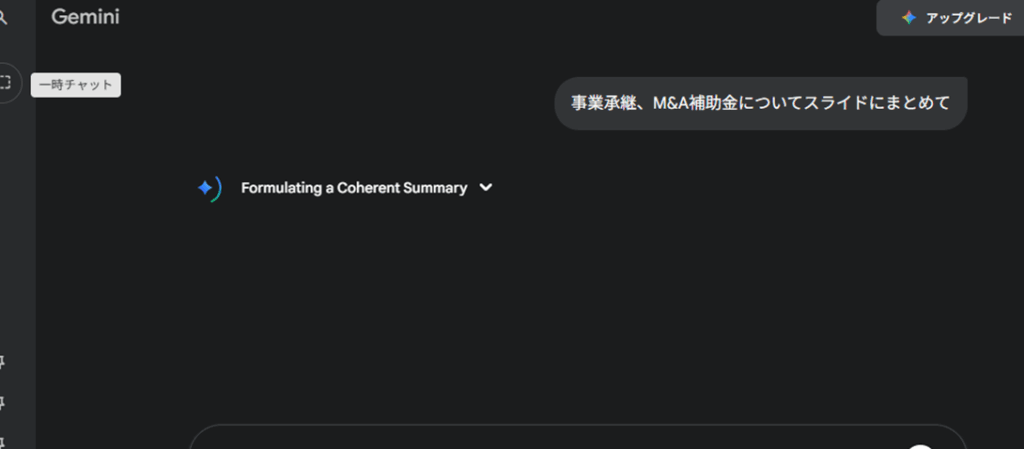
- プロンプトを入力します。
- 例:「AIで消える仕事、残る仕事について、ビジネス向けのスライド資料を作成して」
- 例:「2030年の環境問題に関する、学校の発表用のスライドを作成して」
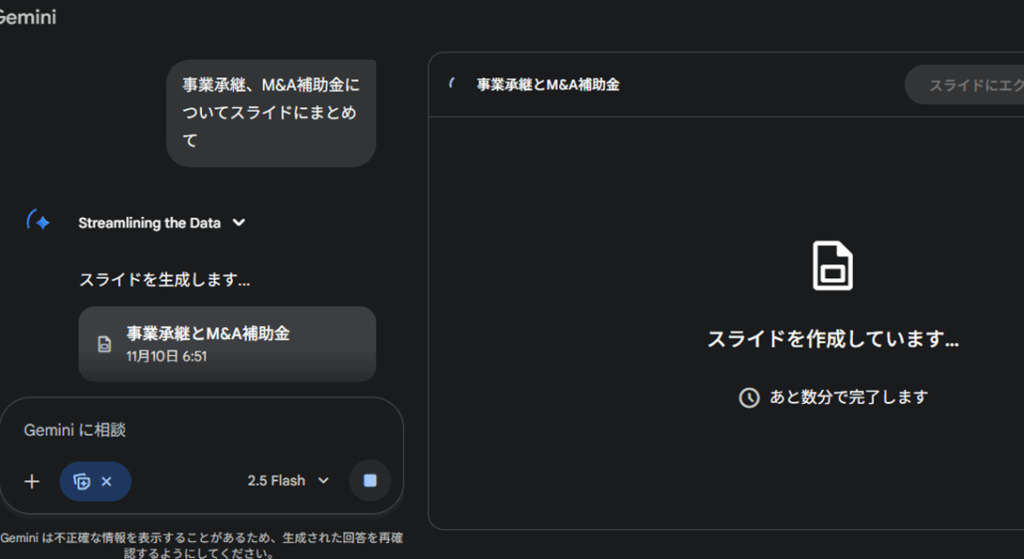
- プロンプト送信後、Geminiが「スライドを作成しています」といった表示を出し、数分で資料が完成します。
3. Googleスライドへエクスポートする
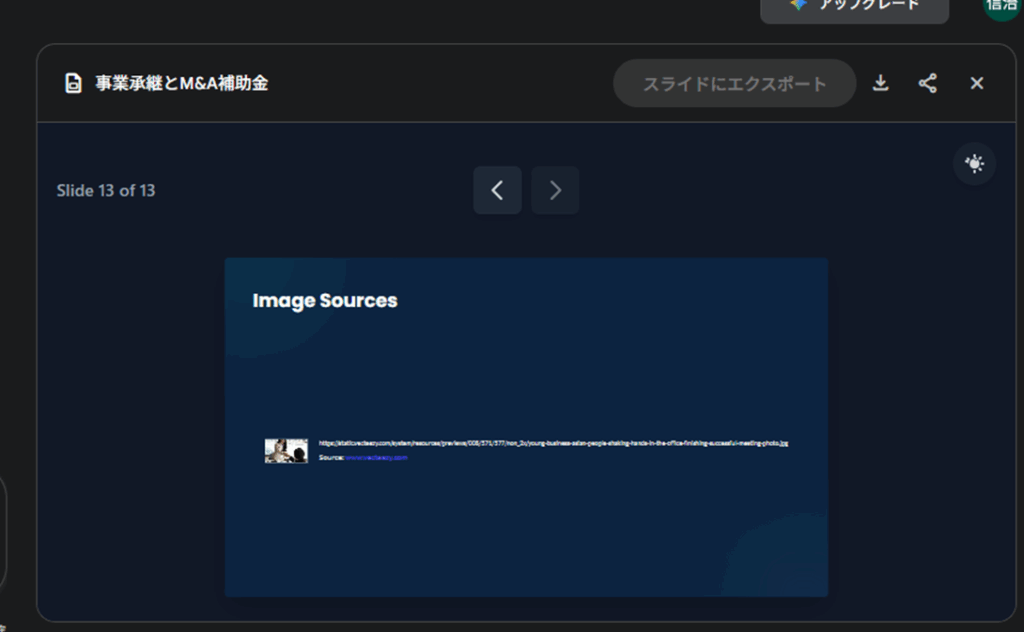
- Geminiによって生成されたスライド資料の下部に、「スライドにエクスポート」または同様のボタンが表示されます。
- このボタンをワンクリックします。
- エクスポートが完了すると、「スライドを開く」などのボタンが表示されるので、それをクリックしてGoogleスライドで作成された資料を開きます。
4. GoogleスライドでPowerPoint(PPTX)形式でダウンロードする
- Googleスライドの編集画面が開きます。
- 画面上部のメニューから「ファイル」をクリックします。
- 「ダウンロード」を選択します。
- ダウンロード形式の選択肢から「Microsoft PowerPoint(.pptx)」を選択します。
- これで、作成したスライド資料がPowerPoint形式のファイルとして、ご利用のデバイスにダウンロードされます。
ポイント
- キャンバス機能の有効化:この機能を使うことで、デザインが施されたスライド資料として出力されるのが特徴です。
- Googleスライドでの調整:Geminiで生成された後、Googleスライドで内容の最終確認や、細かいデザインの調整を行うことができます。
- 直接ダウンロード:情報源によっては、Geminiから直接PDFやPPTX形式でダウンロードするオプションが提供されている場合もありますが、Googleスライドを経由する手順が最も確実で編集の自由度も高くなります。
(作成例)
以下パワーポイント資料です。